Manual de usuario de MI OLIVAR
Todo lo que puedes hacer con la aplicación, paso a paso: desde dar de alta tu finca hasta sacar el cuaderno de explotación en PDF. Las capturas son de la versión móvil; en ordenador se ve igual, con un menú lateral a la izquierda.
1Qué es MI OLIVAR
Un cuaderno de campo para tu olivar: apuntas lo que haces, lo que gastas y lo que produces, y la aplicación te lo ordena, te calcula los resultados y te prepara los informes.
Día a día
- Tu finca y parcelas con su referencia SIGPAC y mapa (más de una finca, con Pro).
- Labores (poda, riego, tratamiento…) con calendario.
- Tareas y albaranes: cobras a clientes y pagas a trabajadores, con envío por WhatsApp.
- Gastos con foto de la factura y producción por almazara.
- Campaña: ingresos, gastos y coste por kilo.
Cuaderno oficial
- Registro de tratamientos fitosanitarios y abonados con los datos oficiales.
- UHC, análisis de suelo, plan de abonado y documentos.
- Informes PDF y Excel para tu asesor.
- Avisos de seguros, ITV, carnés, inspecciones y plazos.
- Datos del titular en un solo sitio (Configuración).
2Primeros pasos
Sigue este orden la primera vez. En 10 minutos lo tienes listo para apuntar tu primera labor.
2.1 Entrar en la aplicación
- Abre la dirección de la aplicación en el navegador de tu móvil u ordenador.
- Si es tu primera vez, pulsa Crear cuenta y escribe tu nombre, tu email y una contraseña de al menos 8 caracteres (repítela para confirmarla).
- Si ya tienes cuenta, escribe tu email y contraseña en Entrar.
- Para salir, ve a Más → Cerrar sesión.
2.2 Lista de puesta en marcha
| # | Qué hacer | Dónde |
|---|---|---|
| 1 | Escribir los datos del titular (nombre o razón social, NIF, REGA, dirección…). Saldrán en todos los informes. | Más → Ayuda y cuenta → Configuración |
| 2 | Dar de alta tu primera finca y sus parcelas (lo más fácil: con la referencia catastral o SIGPAC). | Más → Fincas |
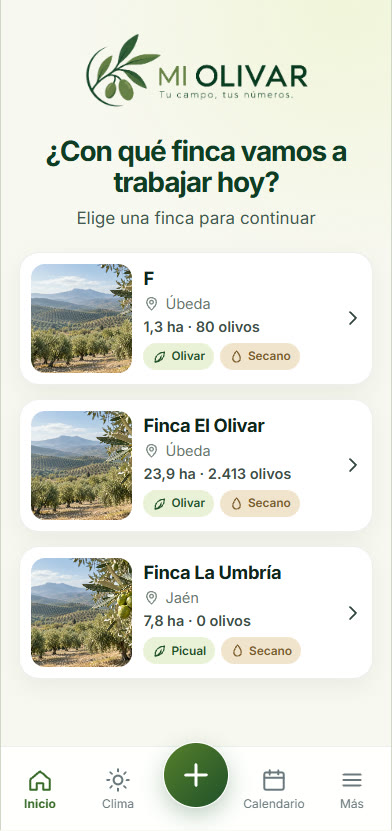
| 3 | Elegir con qué finca vas a trabajar. | Pantalla de bienvenida o Más → Fincas |
| 4 | Dar de alta a tus trabajadores, clientes y, si los usas, proveedores y almazaras. | Más → Personal / Clientes / Proveedores / Mis almazaras |
| 5 | Dar de alta tu maquinaria y vehículos (con fechas de seguro e ITV para recibir avisos). | Más → Maquinaria / Vehículos |
| 6 | Poner tus precios de trabajo (hora de peón, plus de conductor…). | Más → Precios de trabajo |
| 7 | Apuntar tu primera labor. | Botón + o Apuntar labor |
2.3 Elegir la finca de trabajo
Todo lo que ves y apuntas (calendario, gastos, producción, resultados) pertenece a la finca elegida; así no se mezclan los números de fincas distintas. Al entrar te pregunta con cuál vas a trabajar hoy.
3Moverse por la app
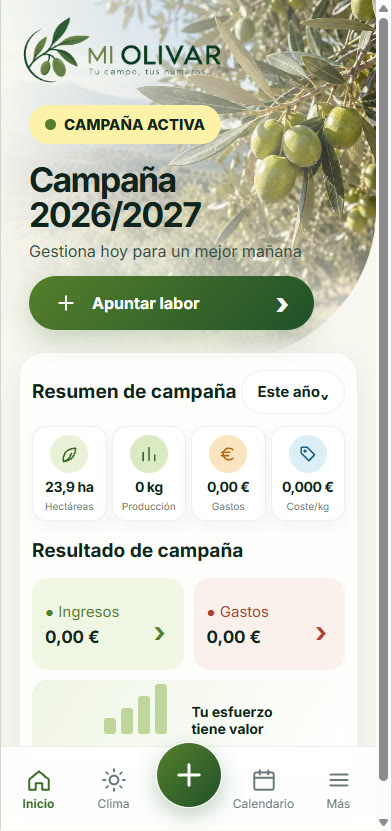
Abajo tienes siempre la barra principal. Todo lo demás está en Más.
| Botón | Para qué sirve |
|---|---|
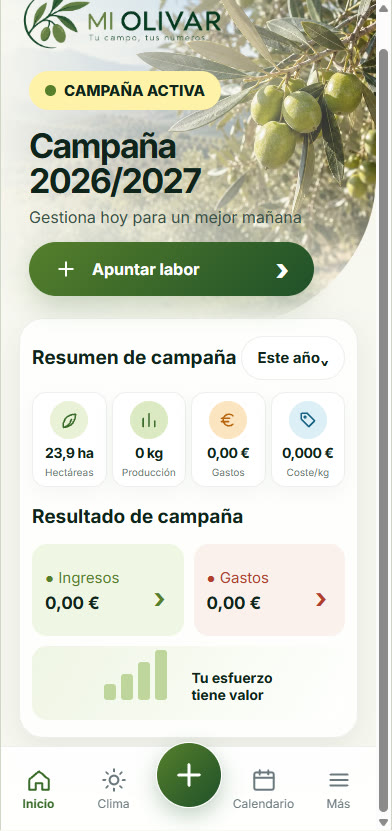
| Inicio | Resumen de la campaña de la finca activa: hectáreas, producción, gastos, coste por kilo, ingresos y resultado. El selector Este año cambia el periodo. Si tienes trabajos para clientes, debajo aparece la tarjeta Servicios a clientes. |
| Clima | El tiempo de tus fincas y los avisos meteorológicos (ver capítulo 18). |
| + (botón redondo) | Accesos rápidos: Nueva labor, Nuevo gasto, Añadir producción y Nueva finca. |
| Calendario | Tus labores por día y por mes. |
| Más | El resto de herramientas (menú de abajo). |
El menú «Más»
El menú Más agrupa el resto de la aplicación en 5 bloques plegables: tocas uno para desplegarlo y ver sus opciones; el bloque abierto cambia de color para que se distinga de un vistazo. Al final queda Cerrar sesión, fuera de los bloques.
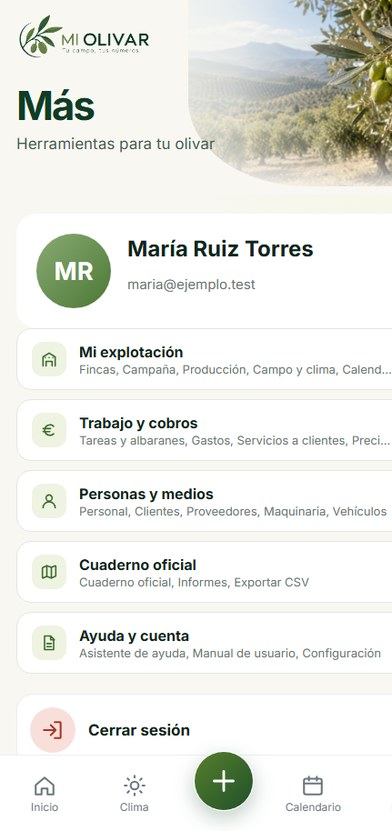
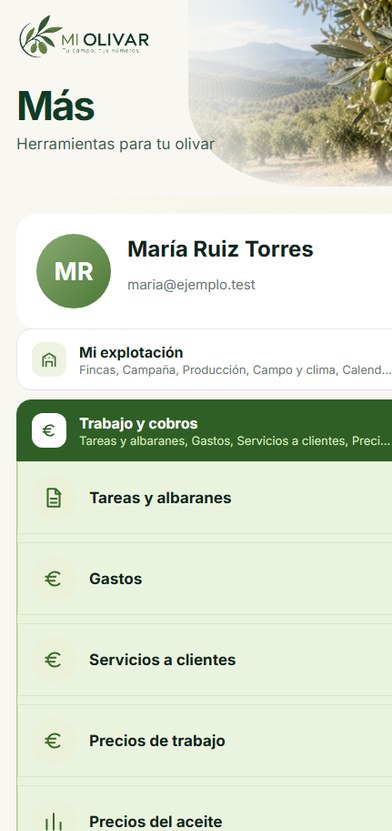
| Bloque | Qué hay dentro |
|---|---|
| Mi explotación | Fincas, Campaña, Producción, Campo y clima, Calendario del olivo, Mis almazaras, Precios del aceite. |
| Trabajo y cobros | Tareas y albaranes, Gastos, Servicios a clientes, Precios de trabajo. |
| Personas y medios | Personal, Clientes, Proveedores, Maquinaria, Vehículos. |
| Cuaderno oficial | Cuaderno oficial, Informes, Exportar CSV. |
| Ayuda y cuenta | Asistente de ayuda, Manual de usuario, Configuración. |
4Fincas y parcelas
Una finca agrupa varias parcelas. Cada parcela lleva su referencia SIGPAC, sus hectáreas, variedad, olivos y régimen.
4.1 Añadir una finca
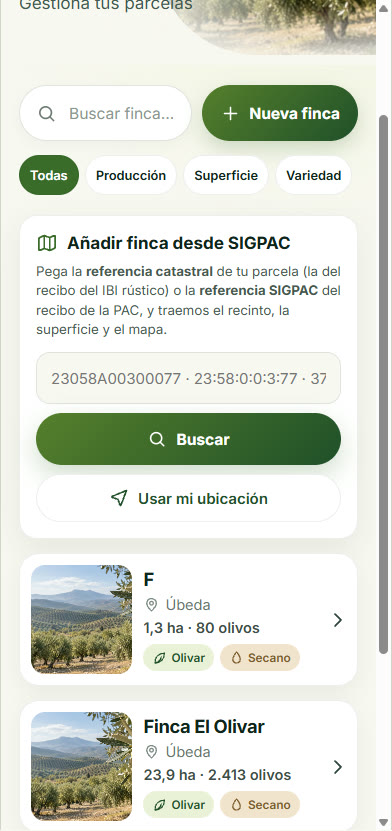
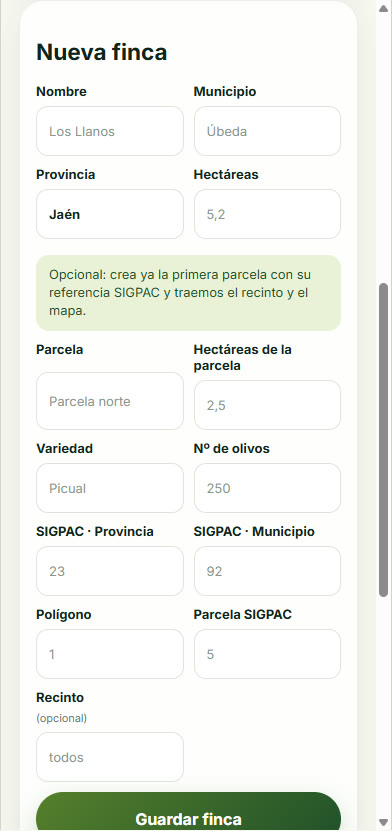
Opción A · Desde SIGPAC o catastro (la más cómoda)
- En Más → Fincas, en el cuadro Añadir finca desde SIGPAC, pega la referencia catastral (del recibo del IBI rústico) o la referencia SIGPAC (del recibo de la PAC).
- Pulsa Buscar. La aplicación trae el recinto, la superficie y el mapa.
- También puedes pulsar Usar mi ubicación si estás en la parcela.
Opción B · A mano
- Pulsa Nueva finca.
- Rellena Nombre, Municipio, Provincia y Hectáreas.
- (Opcional) Crea ya la primera parcela con su nombre, hectáreas, variedad, nº de olivos y su referencia SIGPAC (provincia, municipio, polígono, parcela y recinto).
- Pulsa Guardar finca.
4.2 La ficha de la finca
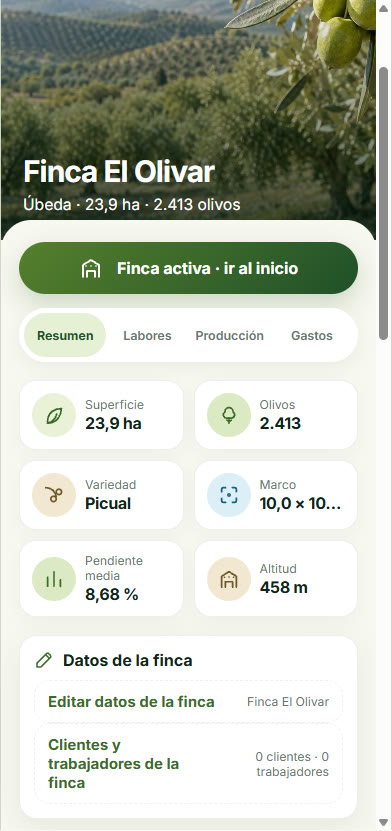
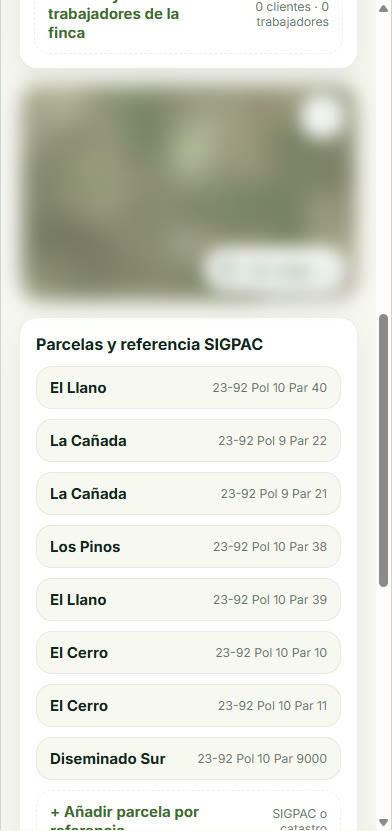
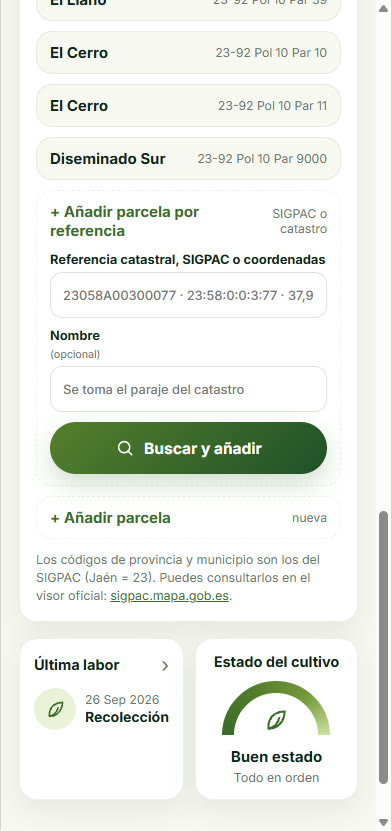
- Editar datos de la finca: cambia el nombre, municipio, provincia, hectáreas, etc.
- En la lista de Fincas, cada finca tiene los botones Editar y Eliminar, que abren directamente el formulario correspondiente de su ficha.
- Clientes y trabajadores de la finca: asigna quiénes trabajan o compran en esa finca. Si no asignas a nadie, la aplicación te ofrece todos los que tengas dados de alta.
- Ver mapa: abre el mapa con los recintos dibujados.
4.3 Añadir, editar y eliminar parcelas
- Añadir: al final de la lista, Añadir parcela por referencia (pega la referencia y pulsa Buscar y añadir) o Añadir parcela (a mano).
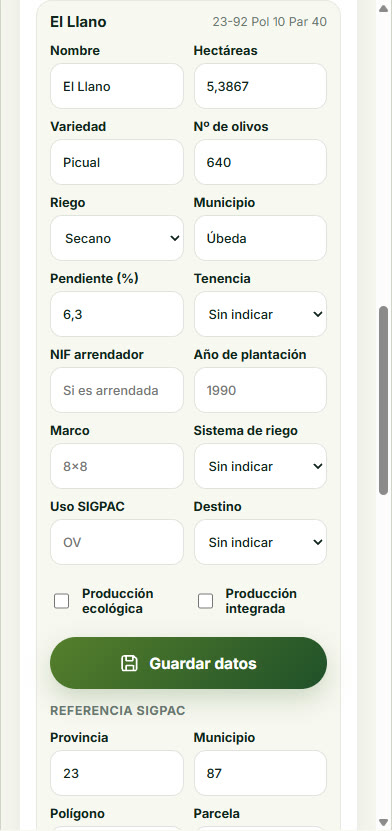
- Editar: toca la parcela. Puedes cambiar nombre, hectáreas, variedad, nº de olivos, riego (secano/regadío), municipio y pendiente. Para el cuaderno oficial: tenencia (propiedad, arrendamiento…), NIF del arrendador, año de plantación, marco, sistema de riego, uso SIGPAC, destino y si es producción ecológica o integrada. Pulsa Guardar datos.
- Referencia SIGPAC: más abajo, en la misma parcela, cambia provincia, municipio, polígono, parcela y recinto y pulsa Cargar desde SIGPAC para traer de nuevo el recinto oficial.
- Eliminar: una parcela con labores, gastos o cosechas no se puede borrar. Sin registros, usa el botón Eliminar parcela que hay dentro de cada parcela.
4.4 Eliminar una finca
Desde la ficha de la finca, botón Eliminar finca. Si la finca tiene registros (labores, gastos o cosechas) te pide marcar la casilla «borrarlos también». Ojo: se borra todo lo de esa finca y no se puede deshacer.
5Labores y calendario
Una labor es cualquier trabajo que haces en una parcela: poda, riego, tratamiento, recolección…
5.1 Apuntar una labor
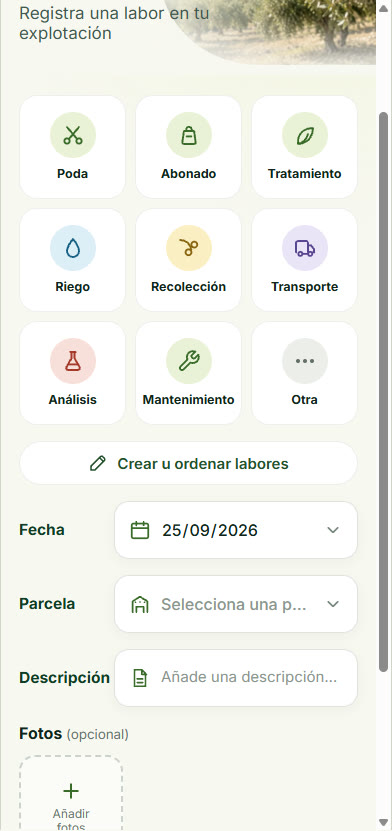
- Pulsa Apuntar labor (en Inicio) o el botón + → Nueva labor.
- Toca el tipo de labor: Poda, Abonado, Tratamiento, Riego, Recolección, Transporte, Análisis, Mantenimiento u Otra (más las que crees tú, ver 5.3).
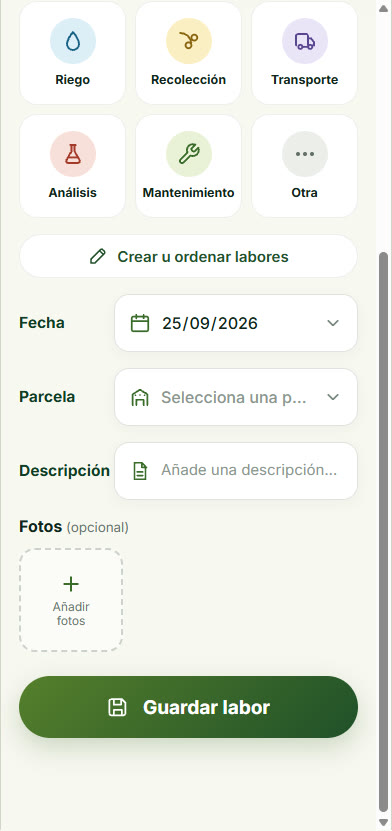
- Elige la fecha (viene la de hoy) y la parcela. No te pregunta la finca: usa la que tienes elegida.
- Escribe una descripción si quieres y añade fotos (elegir de la galería o hacerla con la cámara).
- Pulsa Guardar labor.
5.2 El asistente de la labor
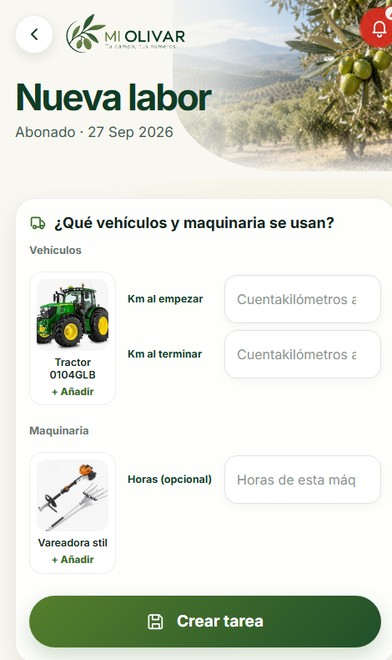
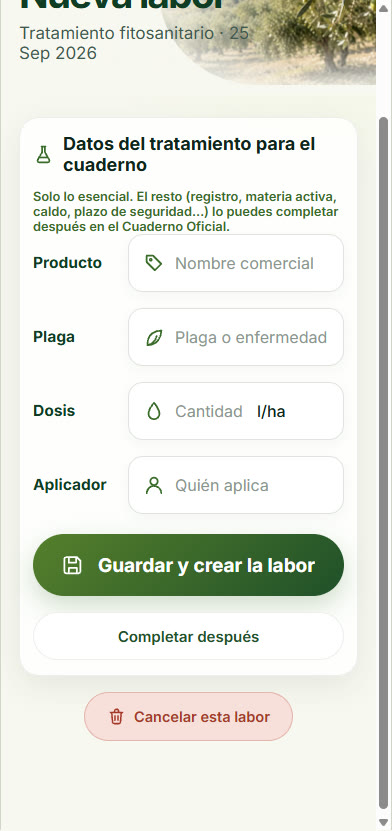
Según tengas dados de alta clientes, personal, vehículos o maquinaria, después de guardar te hace unas preguntas rápidas. Si tienes vehículos o maquinaria, te pregunta por ellos aunque la labor sea solo para ti y no lleve trabajadores. Todas son opcionales y puedes cancelarlas con Cancelar esta labor.
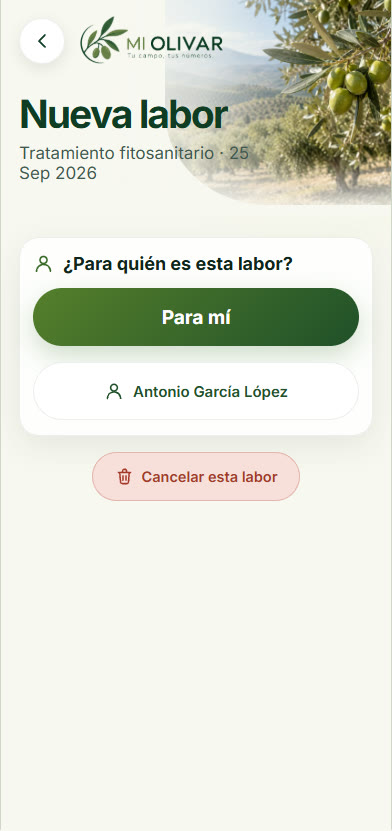
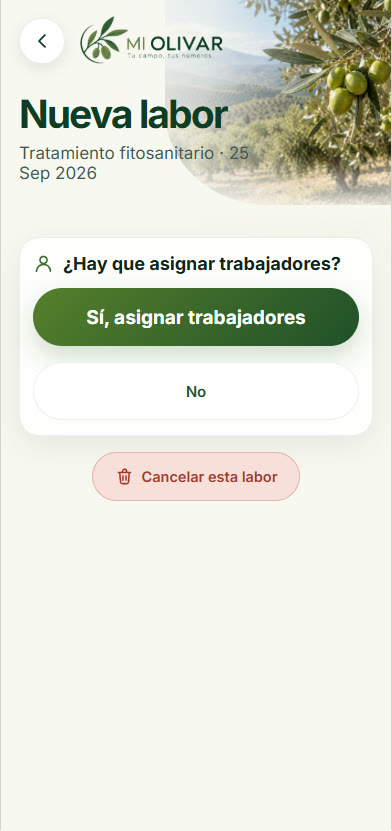
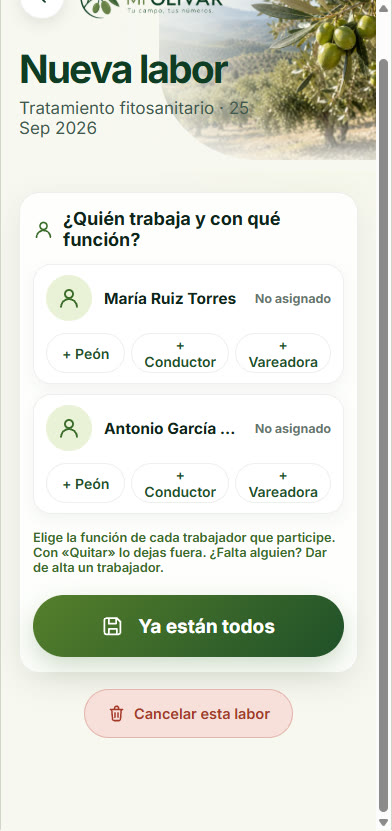
- En el paso 3, pulsa la función de cada trabajador que participe. Con Quitar lo dejas fuera. Al terminar, Ya están todos.
- En el paso 4, marca los vehículos y máquinas que se usan. Si quieres, apunta las horas de cada máquina y, en cada vehículo, el km al empezar y al terminar la tarea: se suman a sus estadísticas de uso (ver 11.3). Si lo dejas en blanco, no pasa nada: la máquina cuenta igualmente las horas totales de la labor.
- En el paso 5 (tratamiento) se piden producto, plaga, dosis (con su unidad) y aplicador; en un abonado, producto y dosis. Con Completar después lo dejas pendiente y sigues. El resto de datos oficiales se completan en el Cuaderno Oficial.
- Al final, la labor aparece en Tareas, lista para generar el albarán al acabar el día.
5.3 Crear, ordenar, editar y borrar tipos de labor
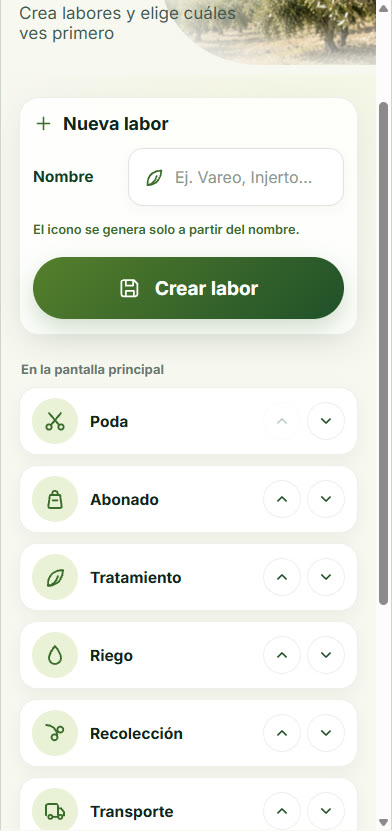
- Crear: escribe un nombre (por ejemplo «Vareo» o «Injerto») y pulsa Crear labor. El icono se genera solo a partir del nombre.
- Ordenar: usa las flechas ▲ ▼ de cada labor para decidir cuáles ves primero. En la pantalla principal caben 9 (3 filas de 3); el resto aparece al pulsar + / Más.
- Editar o eliminar: en tus labores creadas puedes cambiar el nombre o borrarlas. Las labores del sistema (Poda, Riego…) solo se pueden reordenar.
5.4 El calendario
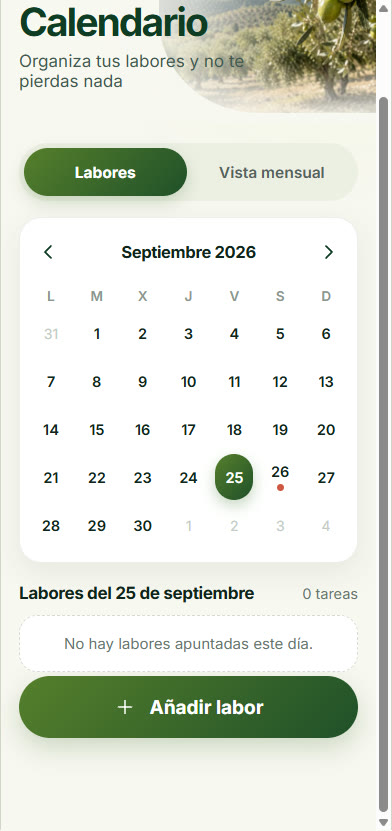
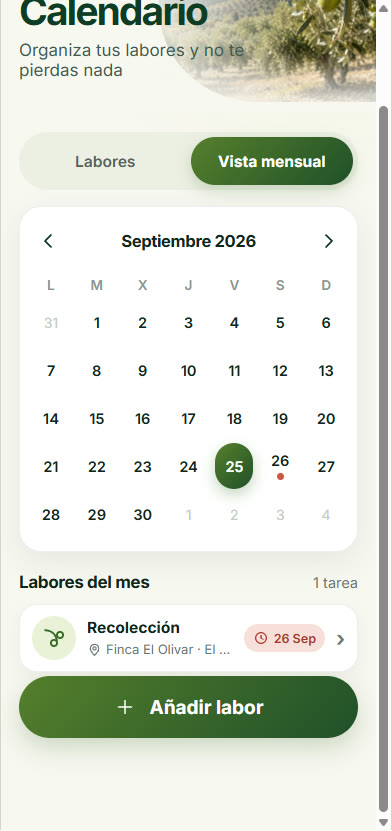
Cada labor se muestra con el icono de su tipo. Toca una labor para abrirla y editarla. Usa las flechas de arriba para cambiar de mes y Añadir labor para apuntar otra.
5.5 Editar o eliminar una labor
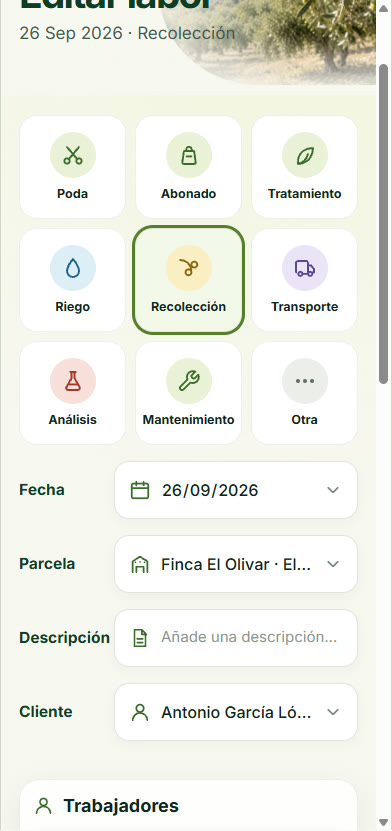
- Abre la labor desde el calendario o desde Tareas (icono del lápiz).
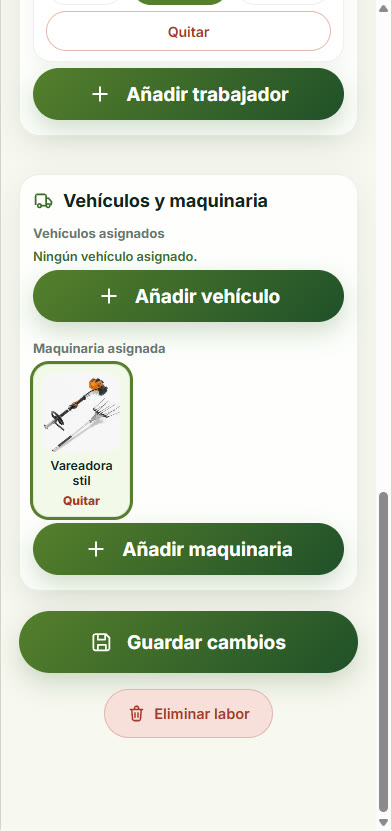
- Cambia lo que necesites. Con Añadir trabajador eliges de la lista solo a los que aún no están; con Quitar lo sacas. Igual con vehículos y maquinaria.
- Pulsa Guardar cambios. Si ya había albaranes, sus importes se actualizan.
- Para borrarla, Eliminar labor.
6Tareas, albaranes y servicios a clientes
Está en Más → Trabajo y cobros → Tareas y albaranes. Al acabar el día generas un albarán para el cliente (lo que le cobras) y uno para cada trabajador (lo que le pagas). Los trabajos que haces para un cliente se contabilizan aparte de tus fincas (ver 6.5).
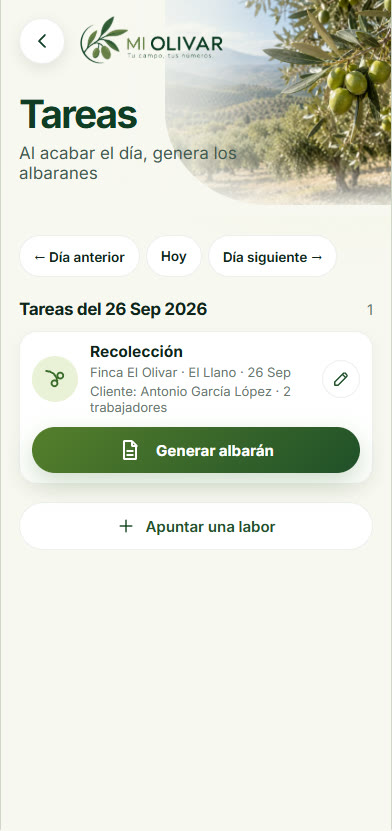
6.1 Generar el albarán
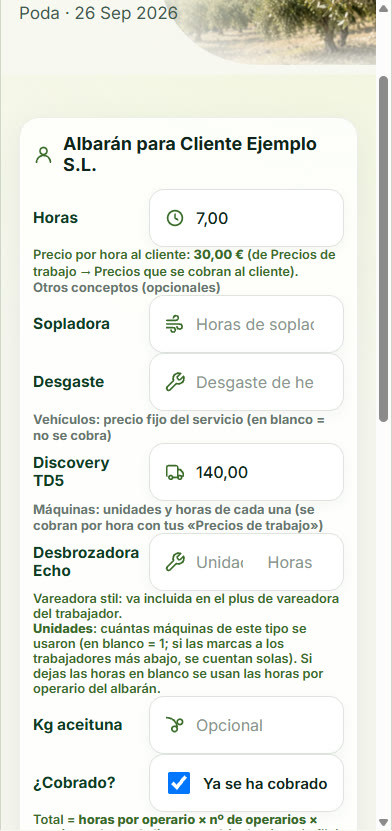
- En Tareas, pulsa Generar albarán en la labor.
- Horas: son las horas por operario. Se copian a cada trabajador, y puedes cambiar las de cualquiera.
- Precio por hora al cliente: no se pregunta: sale de Precios de trabajo → Precios que se cobran al cliente. Si aún no lo has puesto, el formulario te lo pide.
- Otros conceptos (opcionales):
- Sopladora: las horas que se usó. En blanco = no se cobra.
- Desgaste: el importe de desgaste de herramientas, que escribes tú porque cambia con cada cliente. En blanco = no se cobra.
- Vehículos: un precio fijo por el servicio de cada vehículo. En blanco = no se cobra.
- Máquinas: las unidades y las horas de cada una. Si usaste tres desbrozadoras, pon 3 unidades. Con las horas en blanco se usan las del albarán.
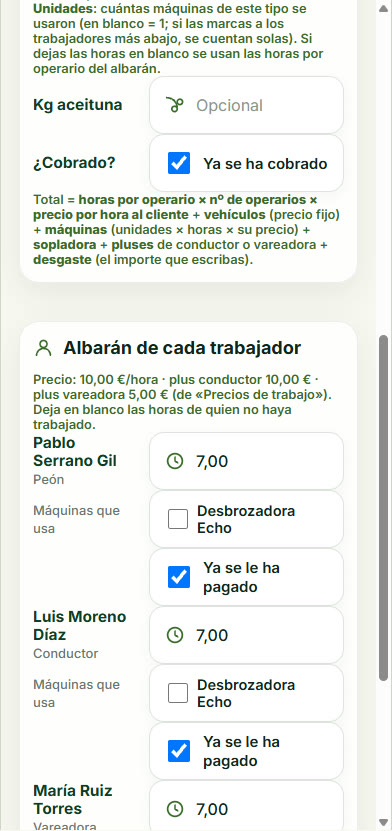
- Kg de aceituna (solo informativo) y Ya se ha cobrado.
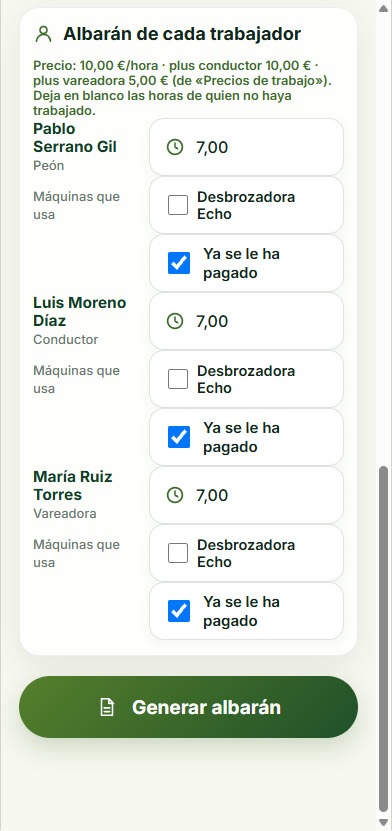
- Trabajadores: escribe las horas de cada uno (en blanco = no trabajó), marca las máquinas que usa cada uno y Ya se le ha pagado si corresponde.
- Pulsa Generar albarán.
6.2 Cómo se calculan los importes
| Albarán | Suma |
|---|---|
| Cliente | Horas por operario × nº de operarios × precio por hora al cliente + vehículos (precio fijo que escribes) + máquinas: unidades × horas × su precio (sección del cliente) + sopladora: horas × precio de la sopladora + plus de conductor y de vareadora (precio del cliente, uno por cada trabajador con esa función) + desgaste (el importe que escribes) |
| Trabajador | Sus horas × precio por hora del trabajador + plus de conductor o de vareadora según su función (precio del trabajador) + horas × precio (sección de trabajadores) de cada máquina que usa |
Los precios del cliente y los del trabajador son independientes, incluidos los pluses. Los importes que dejes en blanco no suman.
6.3 El albarán que recibe el cliente
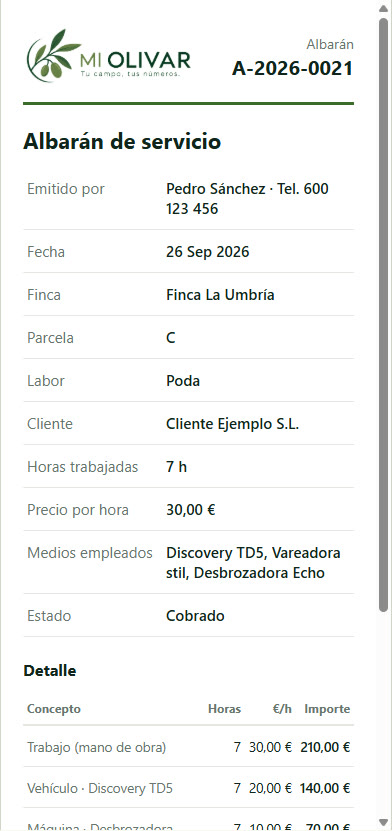
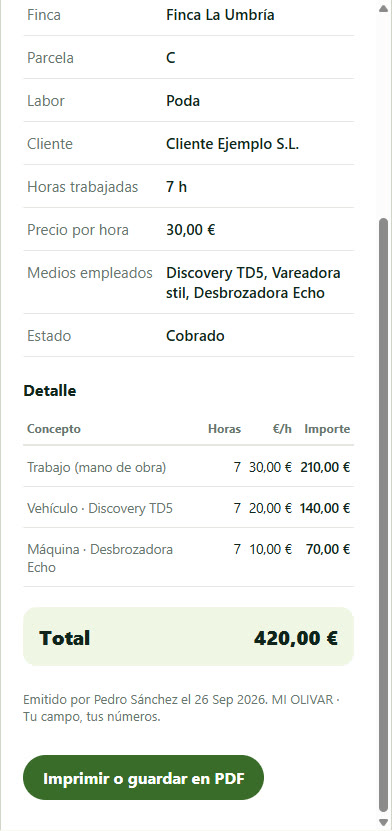
Al generar los albaranes ves la lista de esa labor. Cada uno tiene Ver (la página del albarán, que se puede imprimir o guardar en PDF), WhatsApp (mensaje con la finca, la parcela y el enlace, al teléfono del cliente o trabajador; si no lo tiene, eliges el contacto), Copiar el enlace y el botón de Marcar como cobrado / pagado.
6.4 Corregir o eliminar
- Corregir: abre la tarea y vuelve a pulsar Generar albarán. Se recalculan los albaranes y los importes de ingresos y gastos. Los datos que pusiste (vehículo, desgaste, máquinas de cada trabajador) aparecen ya escritos.
- Quitar el albarán de un trabajador: deja en blanco sus horas y genera de nuevo.
- Eliminar la tarea entera con sus albaranes: lápiz de la tarea → Eliminar labor. Se borran sus albaranes y los importes que sumaron. (Un tratamiento o abonado con datos oficiales y menos de 3 años no se puede borrar.)
6.5 Servicios a clientes
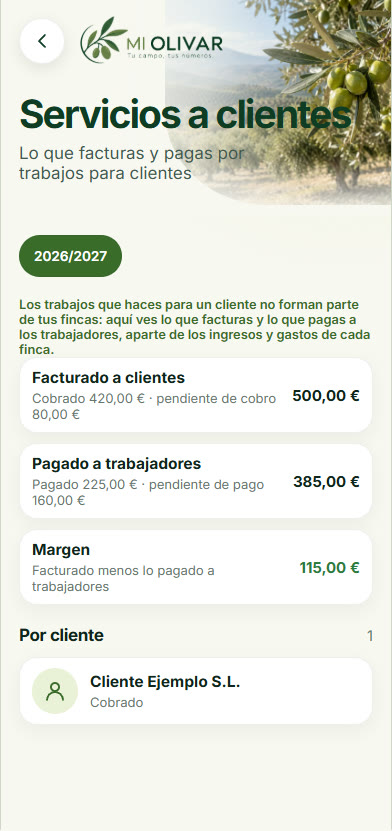
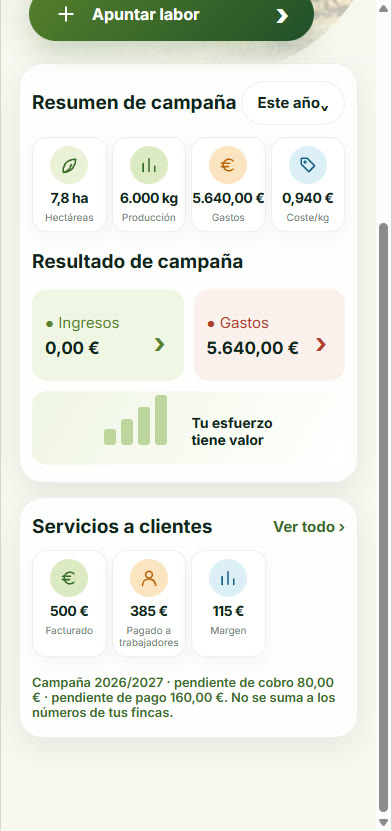
Un trabajo que haces para un cliente no forma parte de tus fincas: es un servicio que prestas. Por eso no se suma a los ingresos y gastos de la finca, y aparece aparte:
- Facturado a clientes, con lo cobrado y lo pendiente de cobro.
- Pagado a trabajadores por esos trabajos, con lo pagado y lo pendiente de pago.
- Margen: facturado menos lo pagado a trabajadores.
- Desglose por cliente y lista de los trabajos de la campaña (toca uno para ver sus albaranes). Cambia de campaña con los botones de arriba.
7Gastos
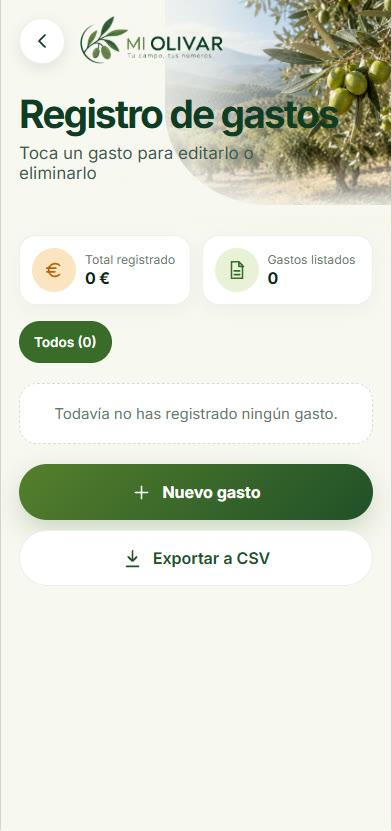
Está en Más → Trabajo y cobros → Gastos. Apunta cada gasto con su tipo, importe y, si quieres, la foto de la factura.
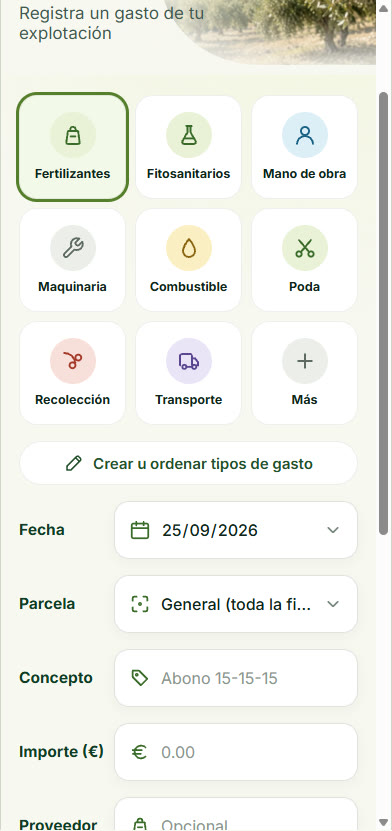
Añadir un gasto
- Pulsa Nuevo gasto (en Gastos) o + → Nuevo gasto.
- Toca el tipo (Fertilizantes, Fitosanitarios, Mano de obra, Maquinaria, Combustible, Poda, Recolección, Transporte… y Más para el resto).
- Elige la fecha y la parcela (o General (toda la finca)).
- Escribe el concepto (ej. «Abono 15-15-15») y el importe en €. El proveedor es opcional.
- Añade la foto de la factura desde la galería o con la cámara.
- Guarda.
Editar o eliminar
Toca el gasto en la lista: se abre para modificarlo o eliminarlo (también sus adjuntos). Usa los filtros de arriba (Todos y cada tipo) para encontrarlo antes.
Tus propios tipos de gasto
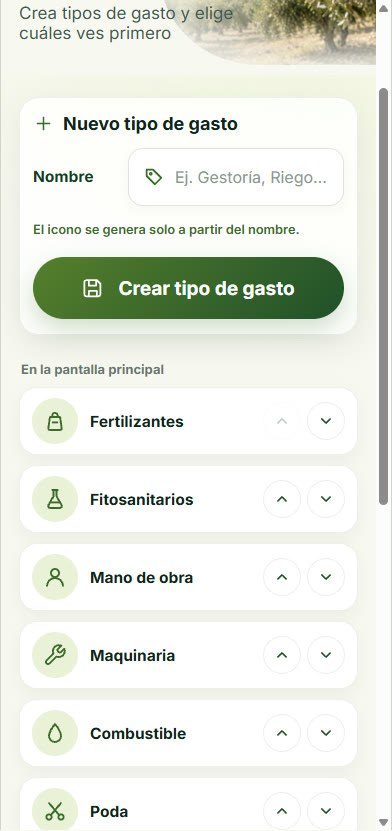
Funcionan igual que los tipos de labor: escribe el nombre (ej. «Gestoría»), pulsa Crear tipo de gasto y se genera el icono. Ordénalos con las flechas; edita o borra los que hayas creado.
El botón Exportar a CSV descarga la lista de gastos para abrirla en Excel.
8Producción y almazaras
Producción está en Más → Mi explotación → Producción y Mis almazaras en Más → Mi explotación → Mis almazaras.
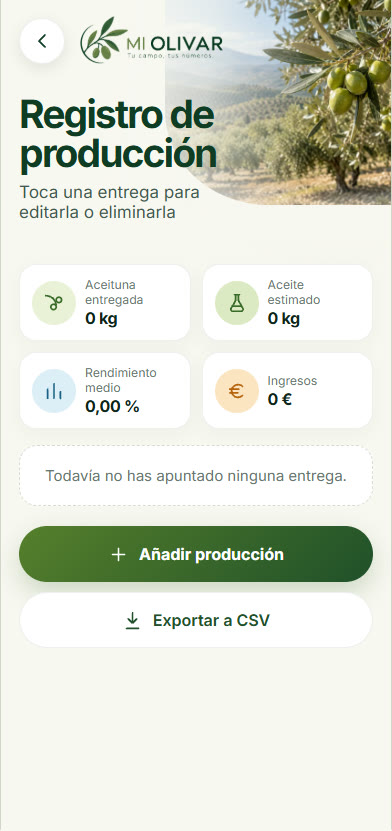
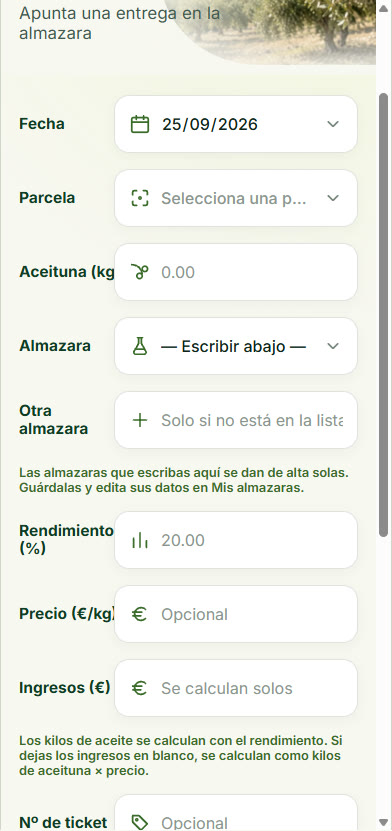
Apuntar una entrega
- Pulsa Añadir producción (o + → Añadir producción).
- Elige fecha y parcela, y escribe los kg de aceituna.
- Elige la almazara de la lista o escríbela en Otra almazara (se da de alta sola).
- El rendimiento (%) sirve para calcular los kilos de aceite. El precio (€/kg) y el Nº de ticket son opcionales.
- Ingresos: si los dejas en blanco, se calculan como kilos de aceituna × precio.
- Guarda. Puedes añadir la foto del ticket o albarán de la almazara.
Editar o eliminar: toca la entrega en la lista. Exportar a CSV descarga todas las entregas.
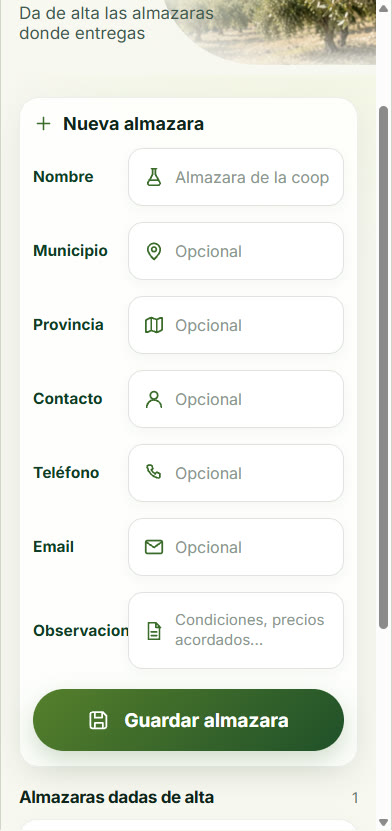
Mis almazaras
Da de alta las almazaras donde entregas: nombre, municipio, provincia, contacto, teléfono, email y observaciones (condiciones, precios acordados…). Toca una almazara de la lista para editarla o eliminarla.
9Campaña y resultados
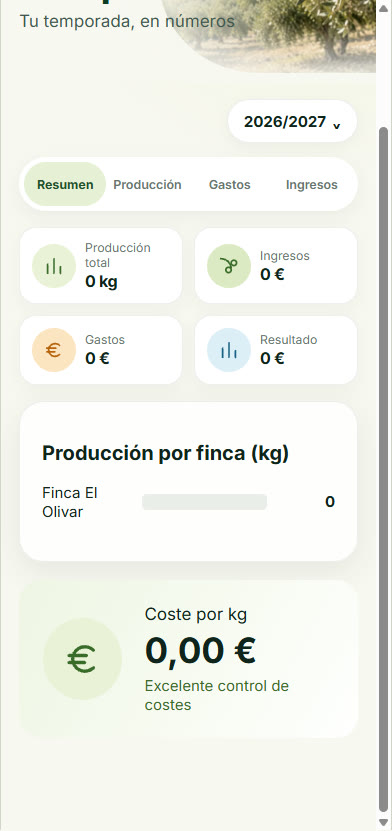
La campaña olivarera va de septiembre a agosto (por ejemplo 2026/2027). En esta pantalla eliges la campaña arriba y tienes cuatro pestañas:
- Resumen: producción total, ingresos, gastos y resultado, la producción por finca y el coste por kilo.
- Producción, Gastos, Ingresos: el detalle de cada apartado.
Los ingresos son las entregas a la almazara; los gastos, lo que apuntes más la mano de obra de tus labores propias («Para mí»). Todo referido a la finca activa. Lo que facturas y pagas por trabajos para clientes va aparte, en Servicios a clientes.
10Personal, clientes y proveedores
10.1 Personal
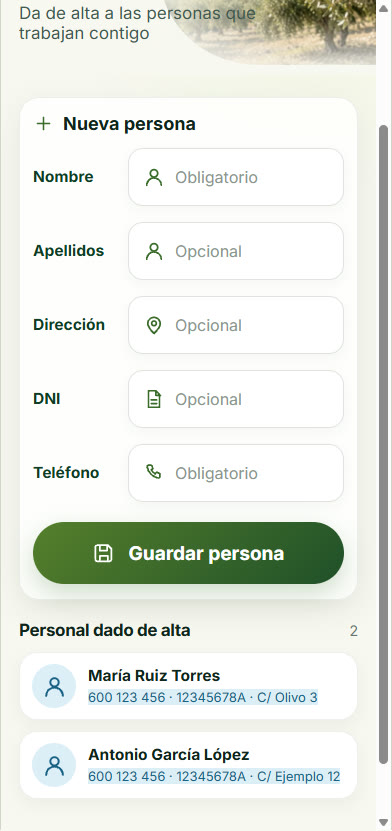
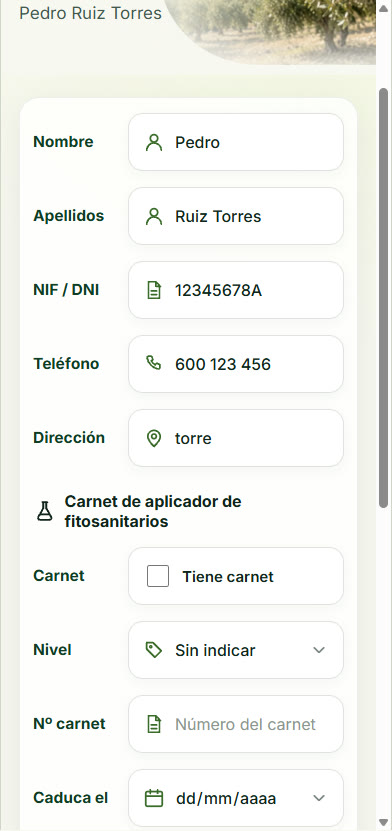
- Añadir: Nombre y Teléfono son obligatorios. Apellidos, dirección y DNI son opcionales. Pulsa Guardar persona.
- Editar: toca la persona. Además de sus datos, indica si tiene carnet de aplicador de fitosanitarios, su nivel, nº de carnet, la fecha en que caduca y su nº ROPO. Si es asesor, márcalo y anota su ROPO.
- Eliminar: desde su ficha de edición.
10.2 Clientes
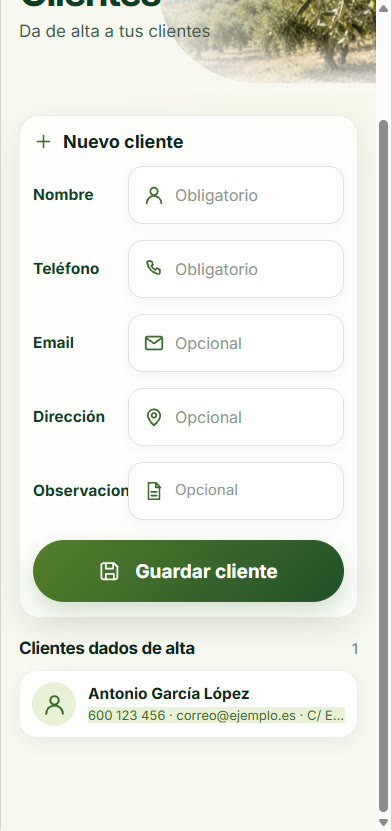
Nombre y teléfono obligatorios; email, dirección y observaciones opcionales. Toca un cliente para editarlo o eliminarlo. El teléfono se usa para enviarle los albaranes por WhatsApp (un número de 9 cifras se toma como español, +34).
10.3 Proveedores
Está en Más → Personas y medios → Proveedores.
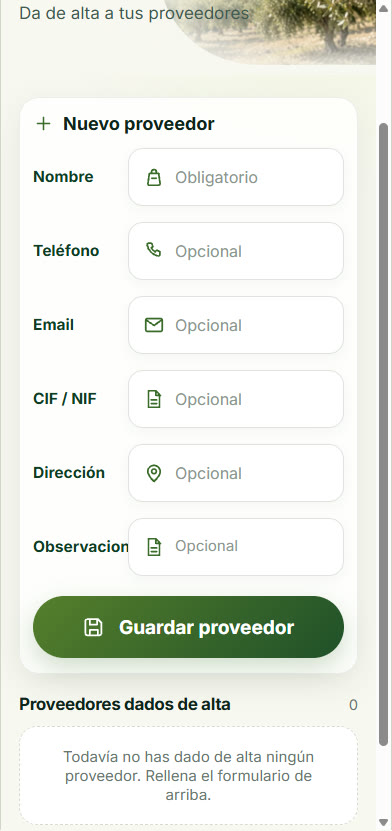
Nombre obligatorio; teléfono, email, CIF/NIF, dirección y observaciones opcionales. Al apuntar un gasto puedes indicar el proveedor. Toca uno de la lista para editarlo o eliminarlo.
11Maquinaria y vehículos
11.1 Maquinaria
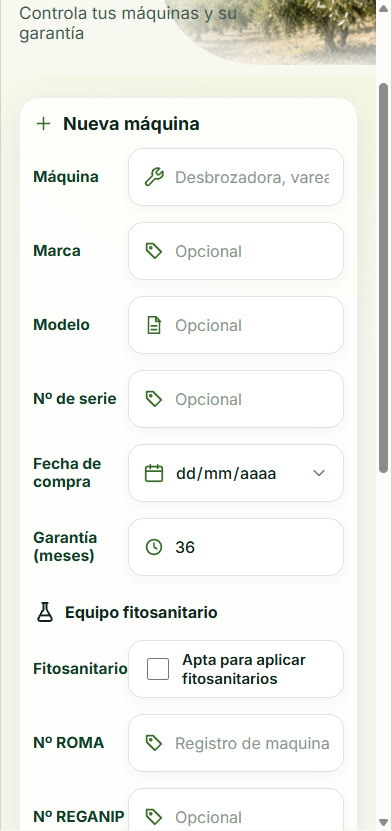
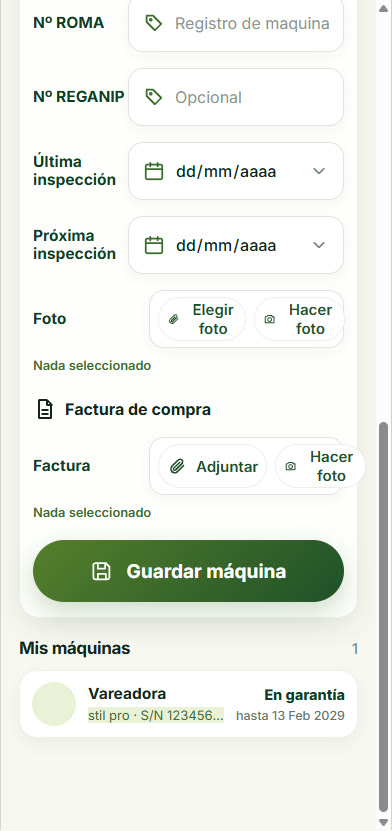
- Máquina (obligatorio: desbrozadora, vareadora, atomizador…), marca, modelo y nº de serie.
- Fecha de compra y meses de garantía (por defecto 36). La lista te dice si sigue En garantía y hasta cuándo.
- Si aplica fitosanitarios, marca Apta para aplicar fitosanitarios y anota el nº ROMA, el nº REGANIP y la última y próxima inspección (recibirás aviso antes de la próxima).
- Añade la foto de la máquina y la factura de compra (elegir archivo o hacer foto con la cámara).
- Editar o eliminar: toca la máquina en Mis máquinas.
11.2 Vehículos
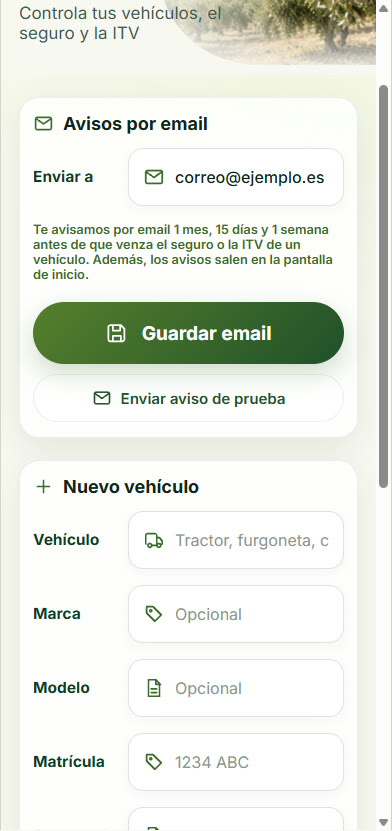
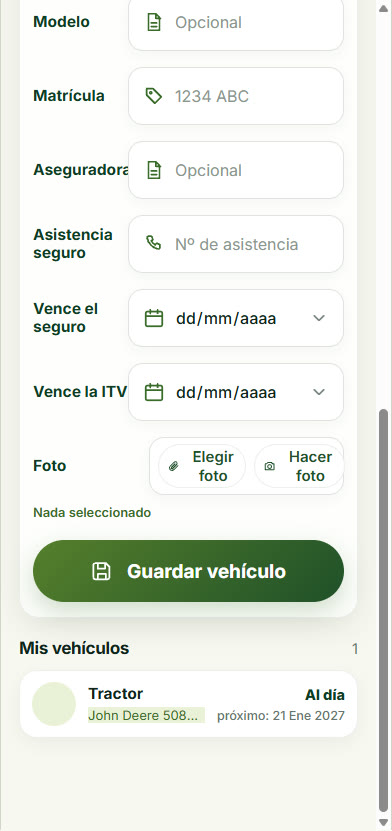
- Vehículo (tractor, furgoneta, coche…), marca, modelo, matrícula.
- Aseguradora, teléfono de asistencia y la fecha en que vence el seguro. Fecha en que vence la ITV. Foto opcional.
- Editar o eliminar: toca el vehículo en Mis vehículos. La lista muestra Al día o cuánto falta para el próximo vencimiento.
11.3 Uso y estadísticas
En la ficha de cada máquina y de cada vehículo (toca uno en la lista) verás un bloque Uso y estadísticas, que se rellena solo con las labores en las que lo marcas: veces usado, horas totales, horas de este mes y de este año, primer y último uso, y un desglose por año.
- Máquinas: si al terminar la labor pones las horas de esa máquina (paso 4 del asistente, ver 5.2), se usan esas; si no, se cuentan las horas totales de la labor.
- Vehículos: además de las horas, suma los kilómetros: apunta el cuentakilómetros al empezar y al terminar la tarea, y la app calcula sola los km recorridos. Si no los escribes, ese trabajo no suma kilómetros.
11.4 Averías de vehículos y maquinaria
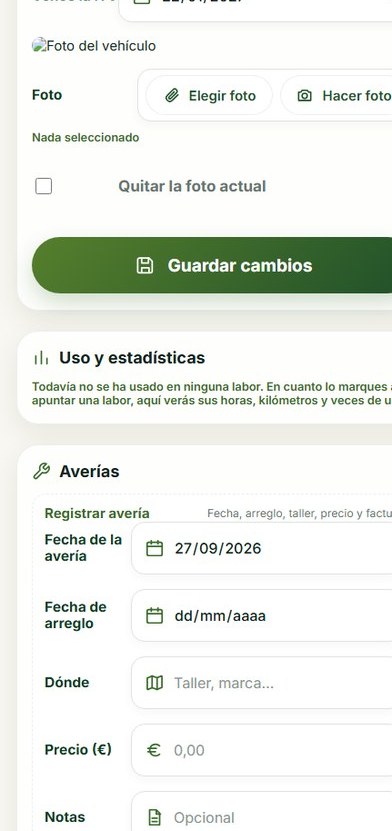
En la ficha de cada vehículo o máquina, bajo Averías, puedes dejar constancia de cada reparación:
- Fecha de la avería y, cuando la resuelvas, fecha de arreglo.
- Dónde se reparó (el taller) y el precio.
- La foto de la factura de la reparación (opcional).
Todas las averías quedan listadas debajo, con la más reciente arriba. Toca una para desplegarla: puedes ver la factura, cambiar cualquier dato (incluida la foto) o eliminarla.
12Precios de trabajo
Dos listas separadas: lo que cobras al cliente y lo que pagas a los trabajadores. Pueden ser distintos, incluidos los pluses. Se usan para calcular los albaranes.
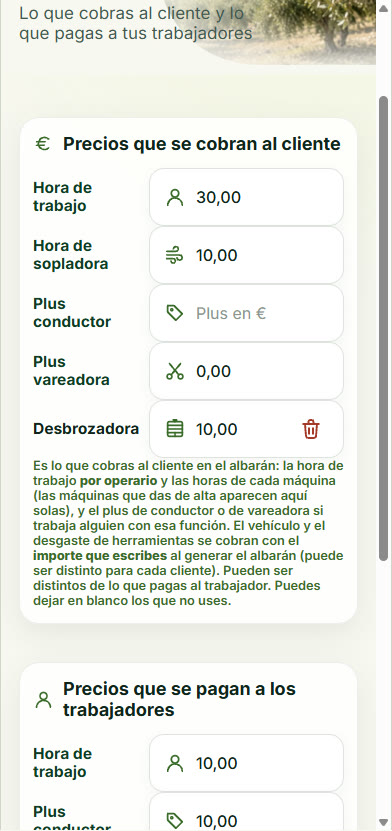
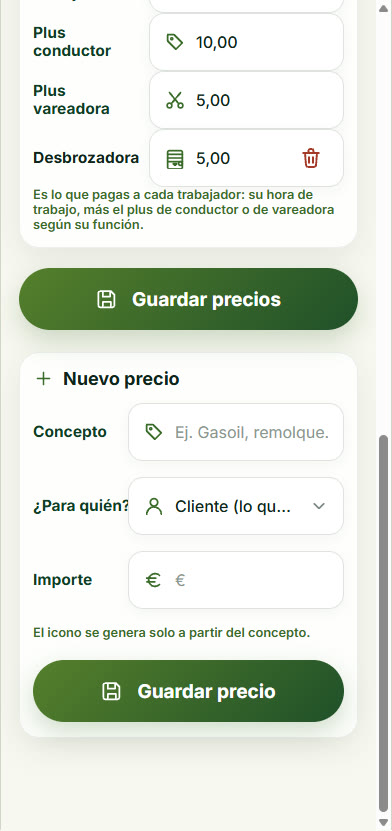
| Precios que se cobran al cliente | Precios que se pagan a los trabajadores |
|---|---|
| Hora de trabajo (por operario) Hora de sopladora Plus conductor Plus vareadora Un precio por hora de cada máquina (aparecen solos al dar de alta la máquina) | Hora de trabajo Plus conductor Plus vareadora El precio por hora de cada máquina que usa el trabajador (también aparece solo) |
- Cambia los importes y pulsa Guardar precios: se guardan las dos secciones a la vez. Deja en blanco los que no uses.
- Añadir precio: escribe el concepto (por ejemplo «Gasoil»), elige ¿Para quién? (Cliente, lo que cobras, o Trabajador, lo que pagas) y el importe. El icono se genera solo. El precio aparece en la sección que elijas.
- Toca el nombre de un precio propio para editarlo, o el icono de la papelera para eliminarlo.
13Cuaderno Oficial (SIGPAC/UHC)
Aquí se guardan los registros que exige la normativa del cuaderno de explotación: tratamientos fitosanitarios y abonados, con sus datos oficiales.
13.1 Aplicaciones (tratamientos y abonados)
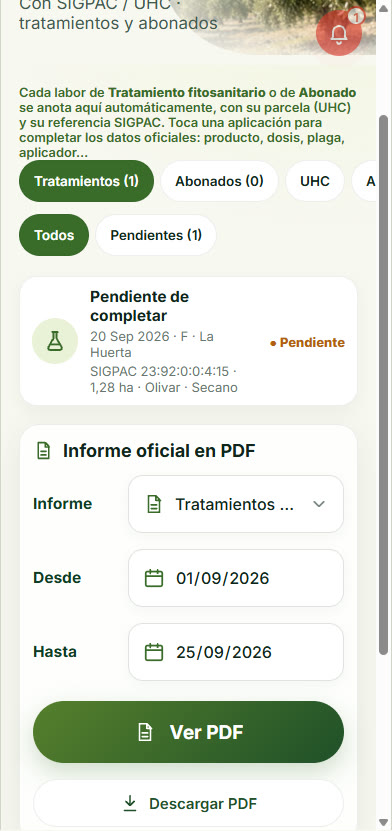
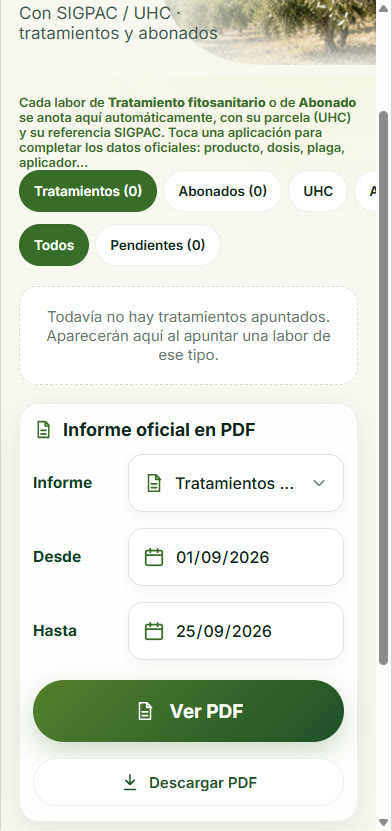
Cada labor de tipo Tratamiento fitosanitario o Abonado se anota aquí automáticamente con su parcela, su referencia SIGPAC y su UHC. Si al apuntarla no diste todos los datos oficiales, queda «Pendiente de completar». Filtra con Todos / Pendientes.
Completar el registro
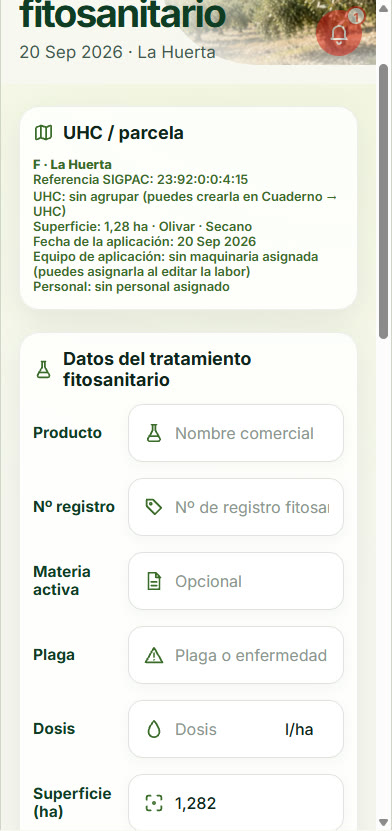
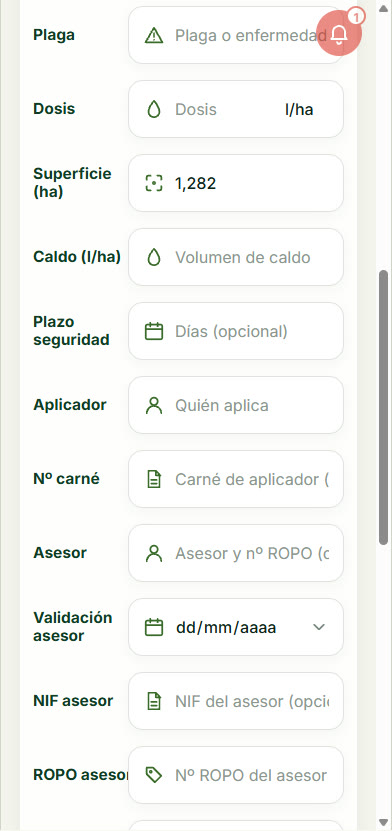
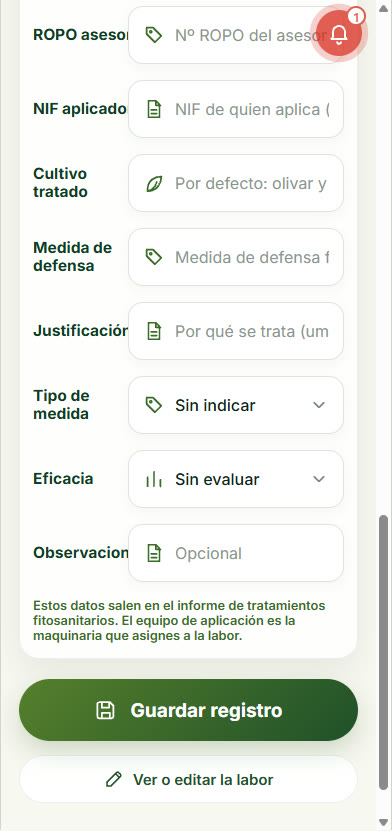
- Toca la aplicación pendiente.
- Tratamiento: producto, nº de registro, materia activa, plaga, dosis y unidad, superficie tratada, caldo (l/ha), plazo de seguridad, aplicador y nº de carnet, asesor (con su NIF, ROPO y fecha de validación), NIF del aplicador, cultivo tratado, medida de defensa, justificación, tipo de medida, eficacia y observaciones.
- Abonado: producto, composición, dosis, superficie, método, aplicador, tipo de aplicación, tipo de material, N, P₂O₅ y K₂O (%) y agua (m³/ha).
- Pulsa Guardar registro. Con Ver o editar la labor vuelves a la labor.
13.2 UHC (unidades homogéneas de cultivo)
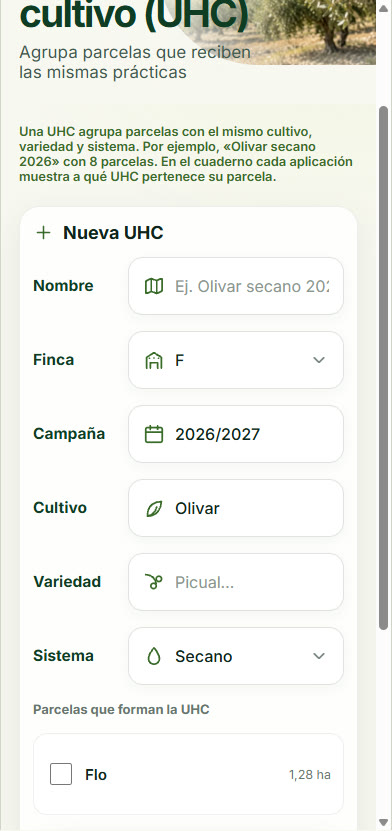
Una UHC agrupa parcelas con el mismo cultivo, variedad y sistema (por ejemplo «Olivar secano 2026»). Pulsa la pestaña UHC, rellena nombre, finca, campaña, cultivo, variedad y sistema, marca las parcelas que forman parte y pulsa Guardar UHC. Para editarla o eliminarla tócala en Mis UHC. Eliminar una UHC no borra las parcelas ni los registros.
13.3 Análisis de suelo
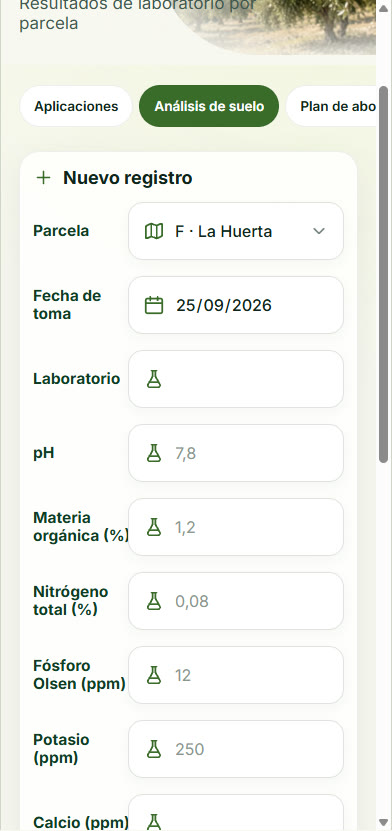
Elige la parcela, la fecha de toma y anota lo que dice el laboratorio: pH, materia orgánica, nitrógeno, fósforo (Olsen), potasio, calcio, magnesio, conductividad, textura y contaminantes. Puedes adjuntar el PDF o la foto del análisis. Toca un análisis para editarlo, verlo o eliminarlo.
13.4 Plan de abonado
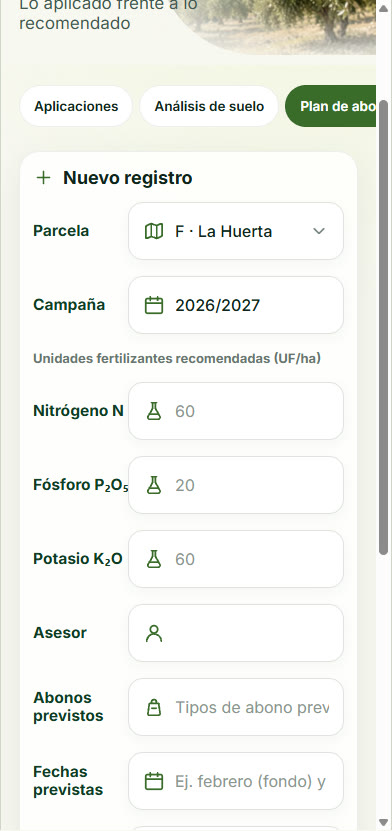
Por parcela y campaña (formato 2026/2027) anota las unidades fertilizantes recomendadas (UF/ha) de N, P₂O₅ y K₂O, el asesor, los abonos y fechas previstos y las medidas contra emisiones de amoníaco y gases de efecto invernadero. En la lista ves lo aplicado frente a lo recomendado, calculado con tus abonados del cuaderno (dosis × % de N-P-K), y un aviso «⚠ excede» si te pasas más de un 5 %.
13.5 Documentos
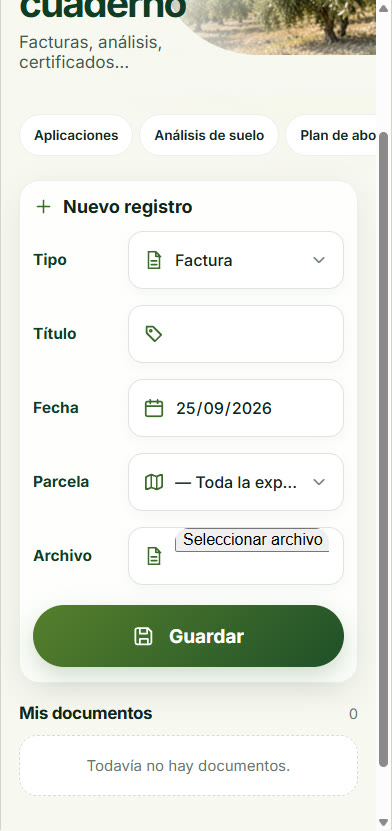
Guarda facturas, análisis, certificados, carnés/ROPO, contratos u otros: elige el tipo, ponle un título y una fecha, asócialo a una parcela o a Toda la explotación y adjunta el archivo (foto o PDF, máx. 15 MB). Se conservan y salen listados al final de tus informes PDF.
14Informes en PDF
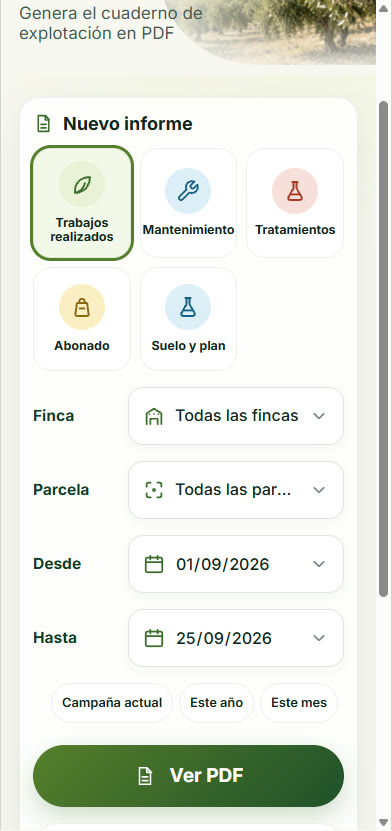
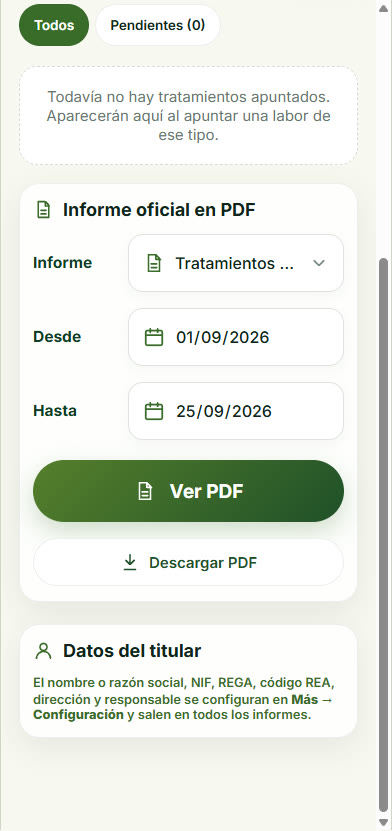
Cómo sacar un informe
- Ve a Más → Informes.
- Elige el tipo de informe (tabla de abajo).
- Elige la finca (o todas) y, si quieres, una parcela.
- Pon las fechas Desde / Hasta o toca Campaña actual, Este año o Este mes.
- Pulsa Ver PDF (se abre en otra pestaña) o Descargar PDF.
| Informe | Qué contiene |
|---|---|
| Trabajos realizados | Todas las labores del periodo: fecha, parcela con su referencia SIGPAC, labor, descripción, personal con su función, vehículos y maquinaria, y horas. |
| Mantenimiento | Trabajos de mantenimiento y los gastos de mantenimiento y maquinaria, con total. |
| Tratamientos | Registro de tratamientos fitosanitarios: producto y registro, plaga y justificación, dosis y cantidad total, plazo de seguridad, aplicador (carnet, ROPO), equipo (ROMA/REGANIP), asesor y evaluación de eficacia. |
| Abonado | Aplicaciones de abonado: producto, composición N-P-K, dosis, unidades fertilizantes por ha, método, aplicador y equipo; al final, el plan de abonado del periodo. |
| Suelo y plan | Análisis de suelo del periodo y plan de abonado (aplicado frente a recomendado). |
Todos los informes llevan la cabecera del titular (nombre o razón social, NIF, REGA, código REA, dirección, teléfono, responsable), la tabla de parcelas (referencia SIGPAC, superficie, variedad, régimen, tenencia, plantación, UHC), el listado de documentos adjuntos del periodo y un espacio para la firma del titular. Las aplicaciones pendientes aparecen como «Pendiente de completar».
15Exportar datos y Excel para el asesor
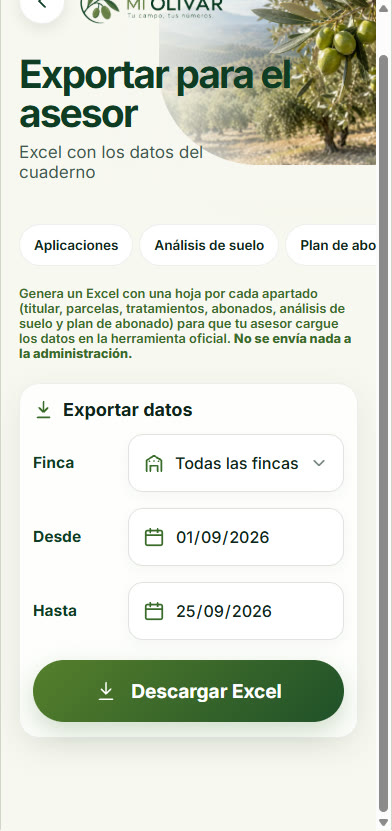
Excel para el asesor
- Ve a Más, abre el bloque Cuaderno oficial y entra en Cuaderno oficial → Exportar.
- Elige la finca (o todas) y el periodo Desde / Hasta.
- Pulsa Descargar Excel. Obtienes un archivo .xlsx con 6 hojas: Titular, Parcelas, Tratamientos, Abonados, Análisis de suelo y Plan de abonado.
- Envíaselo a tu asesor para que cargue los datos en la herramienta oficial: pulsa Descargar Excel y compártelo tú mismo, o usa los botones de abajo para que la aplicación se lo envíe directamente.
Enviar al gestor en un toque
Con los mismos finca y periodo de arriba, en la sección Enviar al gestor tienes:
- Enviar por WhatsApp: abre WhatsApp con un mensaje ya escrito y un enlace para que tu gestor descargue el Excel, sin que tenga que crear una cuenta.
- Enviar por email: le manda un correo con el Excel adjunto directamente.
Los dos botones usan el teléfono y el email del gestor que configures en Más → Ayuda y cuenta → Configuración → Gestor o asesor (capítulo 16.2); si falta alguno, el botón correspondiente no aparece y la aplicación te dice dónde añadirlo.
Listados en CSV
Los botones Exportar a CSV de Gastos y Producción, y Más → Cuaderno oficial → Exportar CSV, descargan listas que se abren directamente con Excel.
16Configuración del titular
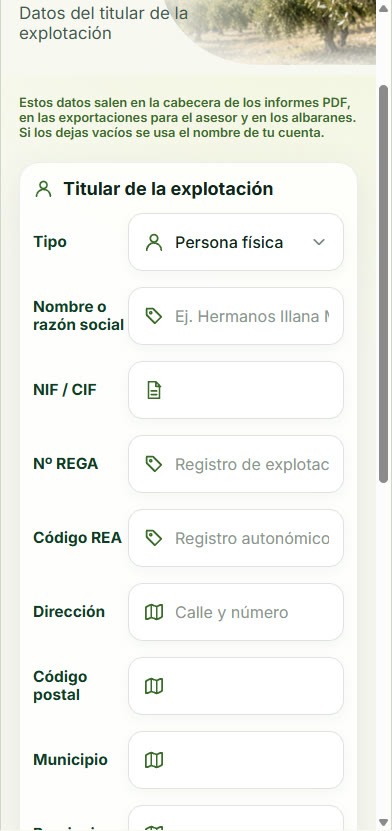
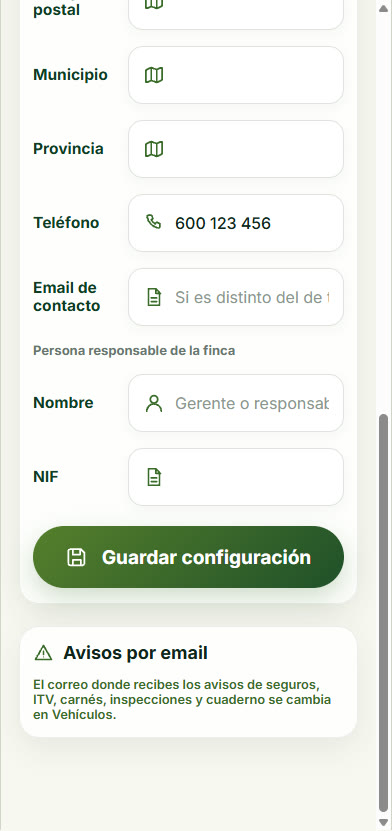
Aquí indicas quién es el titular de la explotación. Estos datos son los que salen en la cabecera de los informes PDF, en el Excel del asesor y como emisor de los albaranes.
- Tipo: persona física, autónomo o empresa/sociedad.
- Nombre o razón social, NIF/CIF, Nº REGA y código REA.
- Dirección, código postal, municipio y provincia; teléfono y email de contacto.
- Persona responsable de la finca: nombre y NIF (por ejemplo, el gerente de la empresa).
Pulsa Guardar configuración. Si dejas el nombre vacío se usa el de tu cuenta.
16.1 Logo de la empresa
Más abajo, en Logo de la empresa, puedes subir el logo de tu empresa o el tuyo. Aparecerá en la cabecera de los albaranes que envíes y de los informes en PDF, en lugar del logo de MI OLIVAR.
- Ve a Más → Ayuda y cuenta → Configuración y baja hasta Logo de la empresa.
- Pulsa Subir logo y elige la imagen (PNG, JPG o WebP, de hasta 4 MB).
- Pulsa Guardar logo. Verás una vista previa.
- Para cambiarlo, elige otra imagen y guarda de nuevo.
- Para quitarlo, marca Quitar el logo actual y guarda. Volverá a salir el de MI OLIVAR.
- Queda mejor con fondo transparente (PNG) o blanco. La aplicación lo reduce sola al tamaño adecuado.
16.2 Gestor o asesor
Un poco más abajo, en Gestor o asesor, guardas el nombre, el teléfono y el email de tu gestor o asesoría. Con estos datos, en Cuaderno oficial → Exportar puedes enviarle el Excel por WhatsApp o email sin escribir su teléfono cada vez.
- Teléfono: activa el botón Enviar por WhatsApp.
- Email: activa el botón Enviar por email (el Excel va adjunto).
- Puedes rellenar solo uno de los dos, o los dos.
16.3 Actualizar la aplicación
Al final de Configuración tienes Borrar caché y actualizar. Úsalo si haces un cambio (por ejemplo, editas una labor) y no lo ves reflejado, algo que pasa sobre todo en iPhone con Safari, que guarda las pantallas con más insistencia que otros navegadores.
- Borra lo que tu móvil tiene guardado de la aplicación y carga la versión más reciente.
- No cierra tu sesión: sigues conectado igual.
17Avisos y alertas
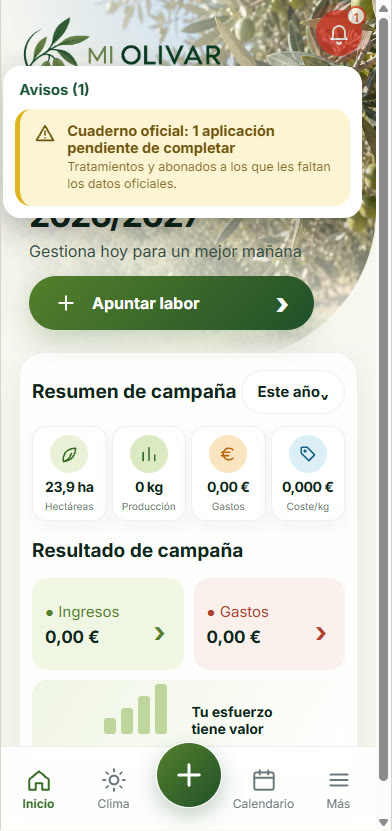
Cuando hay algo que revisar, aparece arriba a la derecha una campana roja parpadeante con el número de avisos. Púlsala y se despliegan; toca uno para ir directamente a resolverlo.
| Aviso | Cuándo aparece | Color |
|---|---|---|
| Seguro o ITV de un vehículo | Desde 30 días antes; vencido si ya pasó. | Amarillo → naranja (≤7 días) → rojo (vencido) |
| Inspección de un equipo fitosanitario | Igual que el seguro. | Igual |
| Carnet de aplicador | Igual que el seguro. | Igual |
| Aplicaciones pendientes del cuaderno | Tratamientos o abonados sin datos oficiales. | Amarillo |
| Plazo de 1 mes del cuaderno | A los 20 días sin completar; fuera de plazo pasados 30. | Naranja / rojo |
| Análisis de suelo | Última muestra de una parcela con más de 3 años, o parcela con abonados y ningún análisis. | Amarillo |
| Abonado por encima del plan | Un nutriente aplicado supera en más de un 5 % lo recomendado en la campaña. | Naranja |
Avisos por email
Cada día a las 8:00 te enviamos un correo con los vencimientos de seguros, ITV, inspecciones y carnés (1 mes, 15 días y 1 semana antes) y con los avisos del cuaderno. Cada aviso se envía una sola vez. El correo de destino se configura en Más → Vehículos → Avisos por email (si no pones ninguno, se usa el de tu cuenta).
18Clima y precios del aceite
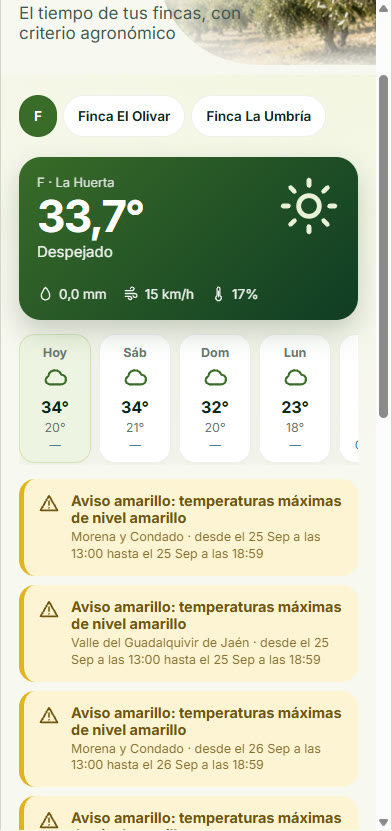
- Clima (Más → Mi explotación → Campo y clima, o la barra inferior): elige una finca arriba y verás la temperatura actual, el viento, la humedad, la lluvia y la previsión de los próximos días, además de los avisos meteorológicos que afectan a tu zona.
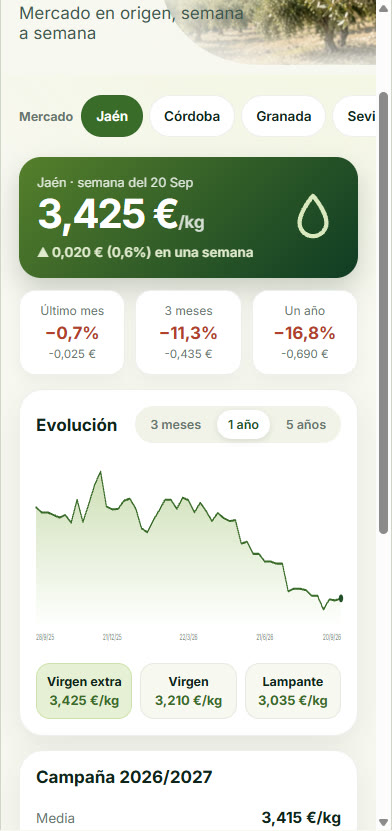
- Precios del aceite (Más → Mi explotación → Precios del aceite; es una pantalla distinta de Clima, aunque estén en el mismo capítulo del manual): precio semanal en origen por mercado (Jaén, Córdoba, Granada, Sevilla…), variación en el último mes, 3 meses y un año, gráfica de evolución (3 meses, 1 año, 5 años), precio por categoría (virgen extra, virgen, lampante) y media de la campaña.
19Editar y eliminar: reglas rápidas
| Qué | Cómo se edita | Cómo se elimina |
|---|---|---|
| Finca | Ficha de la finca → Editar datos de la finca | Botón Eliminar finca en la ficha (con casilla si tiene registros). No si tiene registros del cuaderno de menos de 3 años. |
| Parcela | Tocar la parcela en la ficha de la finca | Solo si no tiene labores, gastos ni cosechas. |
| Labor | Calendario o Tareas (lápiz) → editar | Eliminar labor. No si es una aplicación del cuaderno con menos de 3 años. |
| Tipo de labor / de gasto | Pantalla Crear u ordenar | Solo los que has creado tú. |
| Albarán | Volver a generarlo desde la tarea | El de un trabajador: deja sus horas en blanco y genera de nuevo. Todos: Eliminar labor borra la tarea con sus albaranes y sus importes. |
| Gasto / producción | Tocar el registro | Dentro del registro. |
| Personal, cliente, proveedor, almazara | Tocar en la lista | Dentro de su ficha. |
| Maquinaria / vehículo | Tocar en la lista | Dentro de su ficha (se borran también sus fotos). |
| Precio propio | Pantalla de precios | Dentro de Añadir precio. |
| UHC, análisis, plan, documento | Cuaderno → tocar el registro | Dentro del registro (los documentos borran también el archivo). |
20Preguntas frecuentes
Mandé a mi tractorista a hacer una labor a un cliente. ¿Cómo lo contabilizo?
Apunta la labor con el cliente y asigna al tractorista con la función Conductor y el tractor en vehículos. Al acabar el día, en Tareas → Generar albarán: el del cliente (horas × precio al cliente, más el precio fijo del tractor y los pluses) y el del tractorista (horas × su precio + plus de conductor). Como es un trabajo para un cliente, se contabiliza en Servicios a clientes: facturado, pagado a trabajadores y tu margen.
En Inicio, ingresos y gastos salen a 0 aunque he generado albaranes
Dos posibles motivos. 1) Los trabajos para clientes no se suman a los ingresos y gastos de la finca: están en Más → Servicios a clientes. 2) Inicio muestra la finca activa; si tus datos son de otra, cámbiala en Más → Fincas → Trabajar con esta finca.
¿Cómo elimino una tarea que ya tiene albaranes?
Lápiz de la tarea en Tareas → Eliminar labor. Se borran sus albaranes y los importes que sumaron. Para quitar solo el albarán de un trabajador, deja sus horas en blanco y genera de nuevo.
No me sale el cliente / los trabajadores al crear una labor
Tienen que estar dados de alta en Más → Clientes y Más → Personal. Si has asignado personas concretas a la finca, solo salen esas; puedes añadir más al editar la labor.
¿Cómo cambio de finca?
Más → Fincas → abre la finca → Trabajar con esta finca.
Una aplicación del cuaderno sigue «Pendiente»
Ábrela en Cuaderno Oficial y completa producto, plaga (si es tratamiento), dosis y aplicador; pulsa Guardar registro.
No puedo borrar una labor o una finca
Si es un tratamiento o abonado con datos oficiales de menos de 3 años, la aplicación lo impide para cumplir la obligación de conservar los registros. Sí puedes editarlo.
No me llegan los avisos por email
Comprueba el correo en Vehículos → Avisos por email, pulsa Enviar aviso de prueba y revisa la carpeta de spam. Los avisos salen a las 8:00 y solo se envían cuando hay un vencimiento en 30, 15 o 7 días.
El WhatsApp no abre el chat del cliente o trabajador
Comprueba que su teléfono está guardado. Con 9 cifras se toma como español (+34). Sin teléfono, WhatsApp te deja elegir el contacto.
¿Qué datos salen en los informes como titular?
Los de Más → Ayuda y cuenta → Configuración. Si no los rellenas, el nombre de tu cuenta.
¿Puedo poner el logo de mi empresa en albaranes e informes?
Sí. Súbelo en Más → Ayuda y cuenta → Configuración → Logo de la empresa y saldrá en tus albaranes y en los informes en PDF.
¿La aplicación envía el cuaderno a la administración?
No. Genera PDF y un Excel para tu asesor. Confirma con él los requisitos que te afectan (obligación de cuaderno digital, plazos y formato).
La página se ve mal o no carga los cambios
Recarga la página. Si la tienes instalada como app, ciérrala y vuelve a abrirla.
21Glosario
| Término | Significado |
|---|---|
| SIGPAC | Sistema de Identificación de Parcelas Agrícolas. Cada recinto se identifica con provincia:municipio:polígono:parcela:recinto (y a veces agregado y zona). |
| UHC | Unidad homogénea de cultivo: conjunto de parcelas con el mismo cultivo, variedad y sistema. |
| REGA | Registro general de explotaciones agrarias (nº de explotación). |
| REA | Registro autonómico de explotaciones agrícolas. |
| ROPO | Registro oficial de productores y operadores de medios de defensa fitosanitarios (asesores y aplicadores). |
| ROMA | Registro oficial de maquinaria agrícola. |
| REGANIP | Registro de equipos de aplicación de productos fitosanitarios. |
| UF | Unidades fertilizantes (kg de nutriente puro: N, P₂O₅, K₂O) por hectárea. |
| CUE | Cuaderno digital de explotación agrícola. |
| SIEX | Sistema de información de explotaciones agrícolas y ganaderas del Ministerio. |
| Campaña | Periodo de septiembre a agosto (2026/2027). |
| Albarán | Documento de un trabajo con horas, precio e importe, para el cliente o para un trabajador. |
22Calendario y resumen PAC
Dos herramientas dentro de Cuaderno oficial para preparar la solicitud única de la PAC: un calendario de plazos con avisos y un listado de tus recintos.
22.1 Calendario PAC
En Cuaderno oficial → Calendario PAC apuntas los plazos de la PAC de cada año (solicitud única, modificaciones, etc.). Cuando se acerca la fecha final, la campana roja te avisa.
- Elige el año arriba (a partir de julio se muestra ya el año siguiente).
- Pulsa Cargar plazos típicos para crear los habituales, o rellena Nuevo plazo con el nombre, la fecha final y, si quieres, la de inicio y una nota.
- Cuando lo hagas, pulsa Marcar hecho y dejará de avisarte. Con Editar cambias o eliminas un plazo.
22.2 Resumen PAC
En Cuaderno oficial → Resumen PAC ves todas tus parcelas con su referencia SIGPAC (provincia, municipio, agregado, zona, polígono, parcela y recinto), superficie, cultivo, variedad, régimen (secano o regadío) y número de olivos, con los totales de hectáreas.
- Si tienes varias fincas, filtra por finca arriba.
- Descargar en Excel genera el archivo con una fila por parcela.
- Copiar tabla al portapapeles la copia para pegarla en una hoja de cálculo o un documento.
Son los datos que tienes registrados en la aplicación. Revísalos con tu asesor antes de presentar la solicitud: MI OLIVAR no envía nada a la administración.
23Trampas y avisos de plagas
En Cuaderno oficial → Trampas apuntas las capturas de tus trampas y la aplicación te avisa cuando pasan un umbral que tú decides.
23.1 Registrar una lectura
- Elige la parcela, la fecha, la plaga (mosca del olivo, prays, glifodes… o escribe otra) y el número de capturas.
- Añade una nota si quieres (nº de trampa, cebo…) y pulsa Guardar.
- Toca una lectura de la lista para editarla o eliminarla.
23.2 Umbral de aviso
En Umbrales de aviso indica una plaga y el número de capturas que quieres que active el aviso. Si una lectura de los últimos 15 días lo alcanza, la campana roja te avisa y la lectura sale marcada con ⚠.
23.3 Aviso de mosca del olivo por grados-día
De junio a noviembre, la aplicación suma los grados-día desde el 1 de junio con los datos de temperatura de cada finca (los verás en Campo y clima). Cuando llegan a 600 aparece en la campana un aviso de Mosca del olivo: revisa las trampas (y un aviso previo hacia los 500). El aviso desaparece cuando apuntas una lectura de trampa de mosca. Es un dato orientativo, no confirma que haya plaga.
23.4 Riesgo de repilo
En Campo y clima, de septiembre a mayo, verás el riesgo de repilo de cada finca: bajo, medio o alto. El repilo se favorece cuando hay humedad alta o lluvia con temperaturas suaves durante muchas horas seguidas.
- La aplicación cuenta las horas seguidas con temperatura entre 8 y 24 °C y humedad del 90 % o más (o lluvia), en los últimos 3 días y en los próximos 3 días de previsión.
- Medio: 12 horas seguidas o más. Alto: 24 horas seguidas o más.
- Con riesgo alto aparece también un aviso en la campana roja.
24Recorridos GPS
Graba con el móvil el recorrido de una labor y velo después en el mapa, con la distancia y el tiempo. Es opcional: viene desactivado y lo activas tú.
24.1 Activar los recorridos
- Ve a Más → Ayuda y cuenta → Configuración y baja hasta Recorridos GPS.
- Marca Habilitar recorridos GPS y pulsa Guardar.
Desde ese momento, cada labor de la lista de Tareas muestra un botón con un marcador de mapa. Para dejar de usarlos, desmarca la casilla: los botones desaparecen y no se graba nada más (los recorridos ya guardados se conservan).
24.2 Grabar un recorrido
- En Tareas, pulsa el botón del marcador de la labor.
- Pulsa Iniciar recorrido. El teléfono te pedirá permiso de ubicación: acéptalo.
- Trabaja con normalidad. Verás en el mapa tu posición y la línea del recorrido, con la distancia, el tiempo y los puntos grabados.
- Al terminar, pulsa Terminar recorrido.
- Sin cobertura: los puntos se guardan en el móvil y se envían cuando vuelve la señal. Si al terminar no hay cobertura, la app te lo dice; vuelve a pulsar Terminar cuando tengas señal.
- Recorrido interrumpido: si cierras la página sin querer, al volver a la labor te ofrece Continuar o Terminarlo.
- Señal débil: los puntos con poca precisión se descartan.
24.3 Ver, cerrar y eliminar
En la misma pantalla, bajo el mapa, aparece la lista de recorridos de la labor con su fecha, distancia, duración y número de puntos. Ver en el mapa lo dibuja (verde: inicio, rojo: final), Cerrar termina uno que quedó abierto y el icono de la papelera lo elimina.
24.4 Grabar con la pantalla apagada (aplicación Android)
Para que el recorrido siga grabándose aunque se apague la pantalla o uses otra aplicación, instala la aplicación Android (APK) de MI OLIVAR desde la web (miolivar.com → Instalar). Se instala encima de la anterior sin perder tu sesión ni tus datos.
- Al pulsar Iniciar recorrido por primera vez, Android te pedirá permiso de ubicación. Elige «Permitir todo el tiempo» (si solo te deja «mientras se usa la aplicación», ve a Ajustes → Aplicaciones → MI OLIVAR → Permisos → Ubicación y cámbialo).
- Acepta también las notificaciones: mientras grabas verás una notificación fija de MI OLIVAR. Es la que permite a Android mantener la grabación activa y te recuerda que se está registrando la ubicación.
- Si tu móvil (Xiaomi, Huawei, Samsung…) cierra las aplicaciones en segundo plano, entra en Ajustes → Batería y marca MI OLIVAR como «Sin restricciones» o «No optimizar».
Con la aplicación Android también funcionan la voz del asistente y la descarga de informes y Excel (se guardan en la carpeta Descargas).
24.5 Comprobar si funciona en tu móvil
En Más → Ayuda y cuenta → Configuración → Recorridos GPS tienes el botón Comprobar mi móvil (2 minutos). Hay que hacerla dentro de la aplicación Android:
- Pulsa Empezar la prueba y acepta los permisos.
- Guarda el móvil en el bolsillo con la pantalla apagada y camina unos 2 minutos.
- Enciende la pantalla y vuelve a la página: te dirá si tu móvil graba bien (✔ funciona), con cortes (⚠) o si deja de grabar (✖), con los puntos recibidos, el porcentaje de cobertura y el mayor hueco.
Si el resultado no es bueno, la propia pantalla te muestra los ajustes de batería que debes cambiar según tu móvil (por ejemplo, en Huawei: Batería → Inicio de aplicaciones → MI OLIVAR → gestionar manualmente y permitir inicio automático, inicio secundario y ejecución en segundo plano; en Google Pixel: Aplicaciones → MI OLIVAR → Batería → Sin restricciones). Repite la prueba después. En Configuración queda guardado el resultado de la última prueba.
24.6 El recorrido en el albarán del cliente
Cuando una labor para un cliente tiene recorridos grabados, el albarán que recibe (la página que le envías por WhatsApp) incluye un apartado «Recorrido del trabajo»: un mapa con la ortofoto de la parcela y la línea recorrida, con la distancia, el tiempo y las horas de inicio y fin. Sirve como justificante del trabajo hecho.
- Solo aparece en los albaranes de clientes; nunca en los de los trabajadores.
- Se activa o desactiva en Más → Ayuda y cuenta → Configuración → Recorridos GPS, casilla «Mostrar el recorrido en los albaranes de clientes» (viene marcada). Si la desmarcas, el mapa deja de verse en todos los albaranes.
- Si hay varios recorridos de la misma labor (por ejemplo, uno por la mañana y otro por la tarde), se dibujan todos en el mismo mapa.
24.7 Resumen diario por email con el mapa
Si marcas «Enviarme cada tarde el resumen de recorridos con el mapa» en Configuración → Recorridos GPS, cada día sobre las 19:30 recibirás un email con los recorridos que hayas grabado ese día: para cada labor, su mapa, la distancia, el tiempo y un enlace para verla en la aplicación. Si ese día no has grabado ninguno, no se envía nada.
El email se envía a la dirección de avisos que tengas configurada (o, si no hay, la de tu cuenta). Viene desactivado por defecto y puedes apagarlo cuando quieras.
25Trabajar sin cobertura
En el campo la cobertura falla a menudo. MI OLIVAR guarda en el móvil las últimas pantallas que has visto y te deja apuntar labores y gastos sin internet: se envían solos cuando vuelve la señal.
25.1 Qué funciona sin conexión
- Ver las pantallas que ya has abierto con cobertura: Inicio, Tareas, Calendario, Fincas, Campaña, Clima (con los últimos datos guardados), Más y el registro de gastos.
- Apuntar una labor (Apuntar labor) y apuntar un gasto (Gastos), incluida la foto de la factura.
- Los recorridos GPS guardan sus puntos en el móvil y los envían al volver la señal.
25.2 Cómo se usa
- Con cobertura, abre la aplicación al menos una vez: se guardan en el móvil las pantallas principales (se renuevan solas cada pocas horas).
- Sin cobertura verás arriba una banda amarilla «Sin conexión». Apunta la labor o el gasto como siempre.
- Al guardar aparece «Guardado sin conexión» con el número de apuntes pendientes de enviar.
- Cuando vuelve la cobertura, con la aplicación abierta, los apuntes se envían solos y aparece el aviso «Apuntes enviados correctamente». En Android, según el móvil, también pueden enviarse aunque la aplicación esté cerrada.
25.3 Consejos y límites
- Los apuntes pendientes viven en el móvil hasta que se envían: no desinstales la aplicación ni borres los datos del navegador mientras haya pendientes.
- Si cierras sesión, las pantallas guardadas se borran. Los apuntes pendientes solo se envían a la cuenta con la que se hicieron.
- Si un apunte tiene un error (por ejemplo, una finca que ya no existe) la banda te avisa y no se envía; corrígelo apuntándolo de nuevo.
- iPhone: funciona con la aplicación añadida a la pantalla de inicio, pero iOS no envía en segundo plano: los apuntes se envían cuando abres la aplicación con cobertura. Si el iPhone se queda sin espacio puede borrar las pantallas guardadas.
26Calendario del olivo
Una guía del ciclo del olivo mes a mes, con el estado de desarrollo según la escala BBCH, las labores habituales de cada mes y lo que conviene vigilar. Está en Más → Calendario del olivo.
26.1 Qué verás
- Este mes: arriba, en verde, la fase del olivo que corresponde al mes actual, con su código BBCH.
- Señales reales de tu zona: datos actualizados de la finca: polen de olivo (últimos 7 días y próximos 3), grados-día de la mosca, riesgo de repilo, horas de frío y riesgo de helada. Si tienes varias fincas, puedes elegir cuál consultar.
- Los 12 meses: cada mes se abre para ver su fase, las labores habituales y los riesgos. El mes actual aparece abierto y con un botón para Apuntar una labor.
26.2 Cómo interpretarlo
El polen de olivo es una buena pista de la floración: cuando sube mucho en abril-mayo, el olivar suele estar en plena floración. Es un dato modelizado (programa Copernicus, servicio CAMS) para la zona de tu finca, no una medición en la propia parcela.
26.4 Estado real de tu zona (datos de RAIF)
Debajo de «Este mes» aparece el bloque Estado real en tu zona · red RAIF, con datos oficiales de la Red de Alerta e Información Fitosanitaria de Andalucía (Junta de Andalucía). La aplicación descarga cada semana los muestreos que hacen los técnicos de campo en parcelas de olivar de toda Andalucía y calcula, para tu finca, la media de las parcelas más cercanas (radio de 15 km, que se amplía hasta 120 km si hay pocas).
- Estado fenológico dominante cerca de tu finca (yema movida, floración, endurecimiento del hueso, envero…), con su equivalencia BBCH y el porcentaje de parcelas en cada estado.
- Plagas y enfermedades de la última semana con datos: mosca del olivo (moscas por mosquero y día, aceitunas picadas), prays, glifodes, euzofera, barrenillo, cochinilla…
- Una flecha compara con la semana anterior: ↑ sube, ↓ baja, = se mantiene.
- Si tu finca está en Andalucía y tiene parcelas con SIGPAC, verás también «Según RAIF, cerca de tu finca predomina…» en la tarjeta verde de arriba.
26.3 La escala BBCH
Es un código internacional de estados de desarrollo de las plantas. En el olivo: 0 yemas · 1 hojas · 3 brotes · 5 inflorescencia · 6 floración · 7 fruto · 8 maduración · 9 reposo. Los números intermedios marcan fases concretas (por ejemplo, 65 es plena floración).
27Plan gratis y plan Pro
MI OLIVAR tiene un plan gratis y un plan Pro (5 €/mes, facturado en un pago anual de 60 €). El gratis ya es la aplicación completa para una finca; Pro quita ese límite y añade las funciones más «de negocio»: facturar por WhatsApp, el cuaderno oficial en PDF y Excel, la PAC, el envío al gestor, los recorridos GPS y la voz del asistente.
27.1 Qué incluye el plan gratis
Sin coste y sin caducidad, con una finca dada de alta (si ya tenías más de una antes de este cambio, las conservas todas):
- Fincas y parcelas con SIGPAC, mapa y ortofoto, sin límite de parcelas dentro de tu finca.
- Apuntar labores, gastos y producción, con el calendario de labores.
- Avisos a tiempo: seguros, ITV, carnés e inspecciones.
- Clima de AEMET y precios del aceite.
- Maquinaria y vehículos: alta, estadísticas de uso y registro de averías.
- Asistente de ayuda por texto.
27.2 Qué añade MI OLIVAR Pro (5 €/mes)
- Más de una finca, sin límite.
- Albaranes por WhatsApp: enviar, ver y copiar el enlace del albarán a clientes y trabajadores en un toque.
- Servicios a clientes: lo que facturas y pagas por trabajos para otros agricultores, con tu margen, aparte de tus fincas.
- Cuaderno oficial en PDF y Excel: informes oficiales y el Excel para tu asesor.
- Calendario PAC y Resumen PAC: plazos de la solicitud única y tus recintos SIGPAC listos para presentar.
- Envío al gestor: mandarle el cuaderno por WhatsApp o email sin escribir su contacto cada vez.
- Recorridos GPS: graba el recorrido de una labor con el móvil y enséñaselo a tus clientes en el albarán.
- Asistente por voz: pregúntale hablando y que te lea las respuestas.
27.3 Hacerte Pro o cancelar
El precio es de 5 €/mes, pero se factura en un solo pago anual: 60 €/año. Ve a Más → Ayuda y cuenta → MI OLIVAR Pro (o toca cualquier tarjeta o candado de una función Pro) y pulsa Suscribirme. El pago es con tarjeta a través de Stripe, se cobra una vez al año y puedes cancelar cuando quieras: si cancelas, sigues siendo Pro hasta el final del año ya pagado y después vuelves al plan gratis (conservas tus datos, solo se aplican de nuevo los límites del plan gratis).